6. Создание пользователей
Раздел «Учётные записи» предназначен для управления пользователями системы «Алмаз-Онлайн».
В этом разделе администратор может создавать новых пользователей, назначать роли, настраивать доступ к подразделениям, рабочий график, ограничения по IP-адресам и ограничения по сумме выплаты.
▶ Видеоинструкция по созданию пользователей
Переход в раздел учётных записей
Для перехода к управлению пользователями выполните следующие действия:
- Откройте раздел меню «Администрирование».
- Выберите подраздел «Учётные записи».
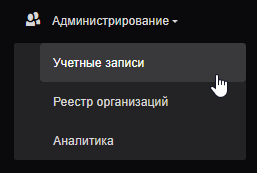
В открывшемся реестре отображаются учётные записи пользователей организации.

По умолчанию в реестре уже содержится учётная запись Администратора организации.
Добавление нового пользователя
Чтобы добавить нового пользователя:
- Нажмите кнопку «Добавить».
- В открывшейся карточке выберите раздел «Данные пользователя».
- Выберите роль пользователя.
- Выберите подразделение, в котором работает сотрудник.
- Заполните пустые поля карточки пользователя.
Примечание
Роль пользователя определяет, какие разделы и действия будут доступны сотруднику в системе.
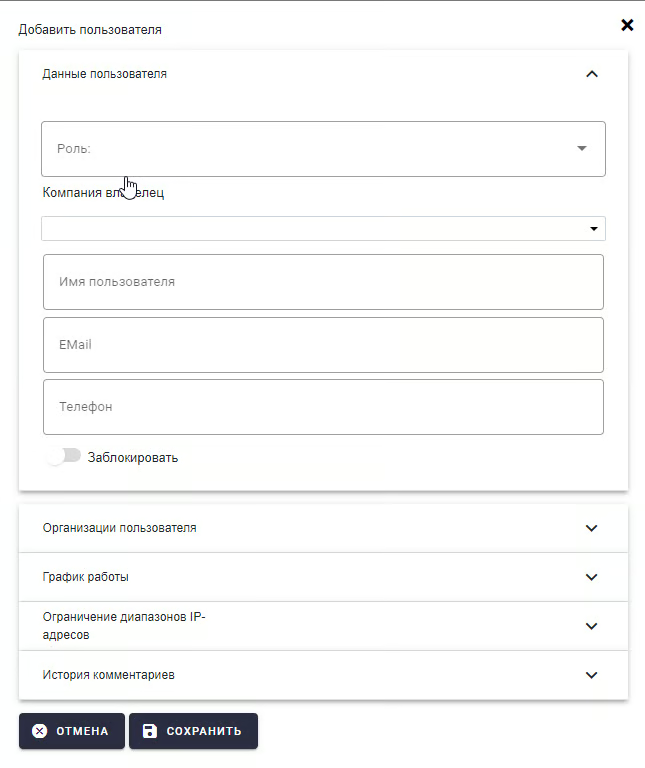
Данные пользователя
В разделе «Данные пользователя» указываются основные сведения о сотруднике.
Обычно заполняются:
- фамилия, имя, отчество;
- email;
- номер телефона;
- роль;
- подразделение;
- дополнительные данные, предусмотренные формой.
Важно
Email и номер телефона должны быть указаны корректно, так как они используются для входа, получения пароля и подтверждения авторизации.
Организации пользователя
После заполнения данных пользователя перейдите в раздел «Организации пользователя».
В этом разделе необходимо отметить галочками подразделения, которые будут видимы данному сотруднику.
Пользователь сможет работать только с теми организациями и подразделениями, к которым ему предоставлен доступ.
Рекомендация
Настраивайте видимость подразделений по принципу минимально необходимого доступа: сотрудник должен видеть только те подразделения, которые нужны ему для работы.
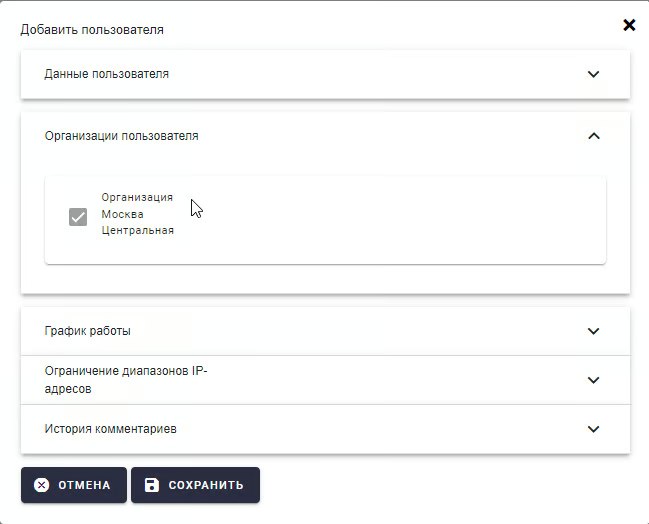
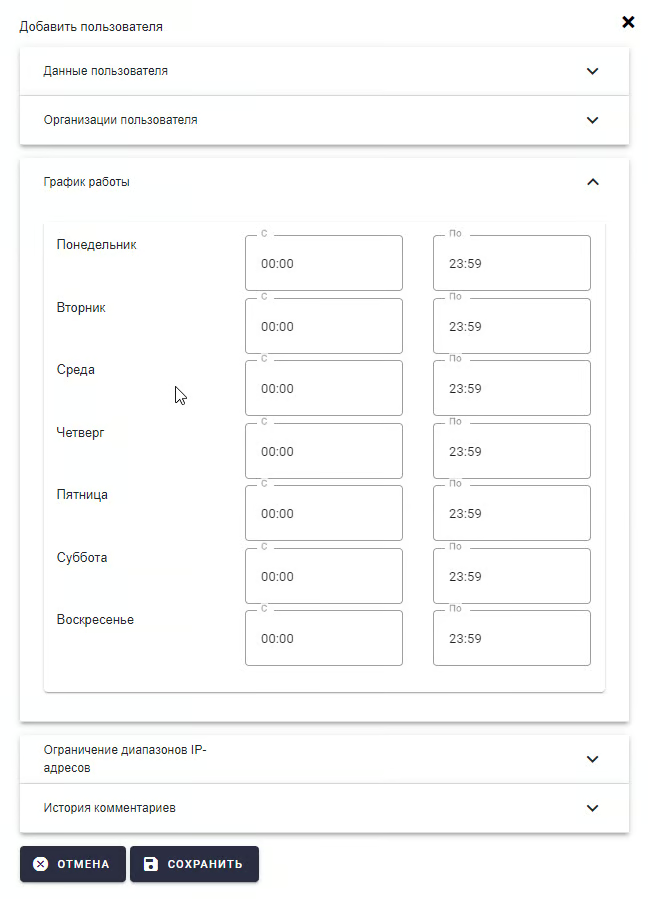
График работы
В разделе «График работы» настраивается рабочий график пользователя.
Таблица содержит:
- дни недели;
- часы начала работы;
- часы окончания работы.
Рабочее время указывается по московскому часовому поясу.
Поля графика имеют стандартное значение и не являются обязательными для заполнения.
Внимание
При установке рабочего времени доступ пользователя к системе в нерабочее время будет ограничен.
Ограничение диапазонов IP-адресов
В разделе «Ограничение диапазонов IP-адресов» можно ограничить авторизацию пользователя по IP-адресу.
Это позволяет защитить учётную запись от попыток несанкционированного входа с чужих IP-адресов.
Можно указать:
| Вариант ограничения | Описание |
|---|---|
| Один IP-адрес | Доступ разрешён только с одного адреса |
| Промежуток IP-адресов | Доступ разрешён из указанного диапазона |
| Перечень адресов | Доступ разрешён с нескольких указанных адресов |
| Маска адреса | Доступ разрешён по заданной маске |
Пример ввода отображается в соответствующем разделе формы.
Важно
Если IP-ограничение настроено неправильно, пользователь может потерять возможность входа в систему.
История комментариев
В разделе «История комментариев» можно отражать изменения, связанные с настройками учётной записи пользователя.
Например:
- изменение роли;
- изменение подразделения;
- изменение видимости организаций;
- настройка графика работы;
- установка ограничений по IP;
- изменение лимита выплаты.
Рекомендация
Используйте комментарии для фиксации причин изменения настроек пользователя. Это упростит сопровождение и проверку действий администратора.
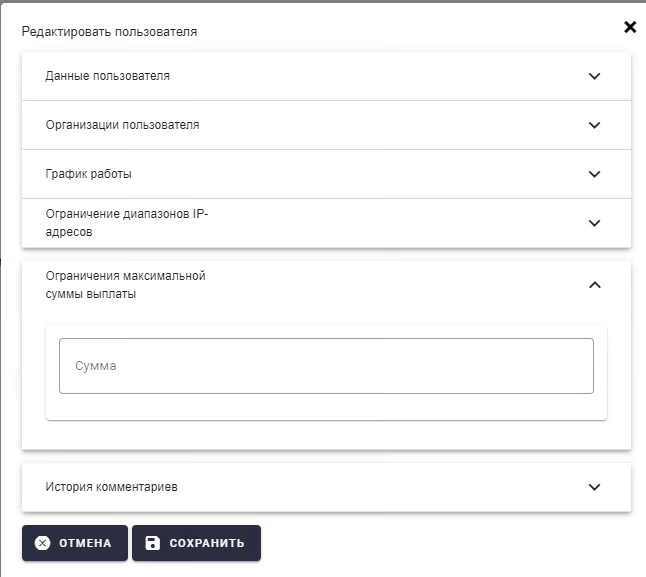
Ограничение максимальной суммы выплаты
В разделе «Ограничение максимальной суммы выплаты» можно ограничить сумму единоразовой выплаты для сотрудника.
Возможные значения:
| Значение | Результат |
|---|---|
0 |
Выплаты запрещены |
Больше 0 |
Выплаты разрешены в пределах установленной суммы |
| Пустое поле | Ограничений нет |
Пример
Если указано значение 50 000, пользователь сможет выполнять единоразовые выплаты только в пределах этой суммы.
Сохранение пользователя
После заполнения всех необходимых вкладок нажмите кнопку «Сохранить».
Если данные заполнены корректно, новый сотрудник появится в реестре пользователей.

Действия с учётной записью
Для каждой учётной записи доступен ряд действий:
| Действие | Описание |
|---|---|
| Редактирование | Изменение данных пользователя и настроек учётной записи |
| Настройка прав | Назначение или изменение прав пользователя |
| Удаление | Удаление учётной записи пользователя |
Важно
Перед удалением учётной записи убедитесь, что пользователь больше не должен иметь доступ к системе.
Краткая схема создания пользователя
- Перейдите в Администрирование → Учётные записи.
- Нажмите «Добавить».
- Откройте раздел «Данные пользователя».
- Выберите роль и подразделение.
- Заполните данные пользователя.
- Перейдите в раздел «Организации пользователя».
- Отметьте доступные подразделения.
- При необходимости заполните График работы.
- При необходимости настройте Ограничение диапазонов IP-адресов.
- При необходимости заполните Историю комментариев.
- При необходимости укажите Ограничение максимальной суммы выплаты.
- Нажмите «Сохранить».
Возможные проблемы
| Проблема | Возможная причина | Что сделать |
|---|---|---|
| Пользователь не может войти в систему | Неверно указан email, телефон, пароль или настроено IP-ограничение | Проверить данные учётной записи и ограничения |
| Пользователь не видит нужное подразделение | Подразделение не отмечено в разделе «Организации пользователя» | Добавить видимость нужного подразделения |
| Пользователь не может войти в нерабочее время | Настроен график работы | Проверить рабочий график пользователя |
| Нет нужного действия в системе | Недостаточно прав | Проверить роль и настройки прав пользователя |