Настройка входа в систему по коду из приложения
В системе «Алмаз-Онлайн» пользователь может использовать вход с подтверждением по одноразовому 6-значному коду из приложения-аутентификатора.
Для этого используется способ аутентификации OTP.
Рекомендуемое приложение
Для получения одноразовых кодов рекомендуется использовать приложение Яндекс.Ключ или наше приложение Алмаз Аутентификатор, которое можно скачать в Личном кабинете в пункте меню Помощь.
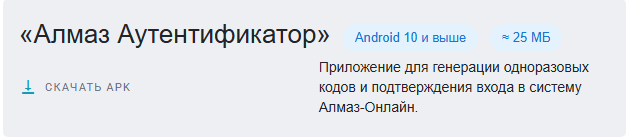
▶ Видеоинструкция по настройке OTP
Включение получения 6-значного кода аутентификации
Для включения возможности получения 6-значного кода в приложении-аутентификаторе необходимо выполнить следующие действия:
-
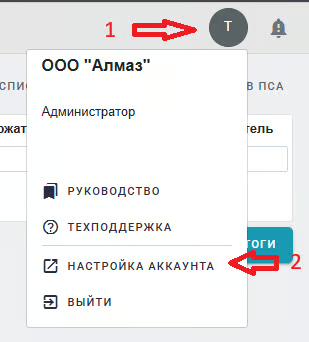
Нажмите на иконку профиля.
-
Нажмите «Настройки аккаунта».
-
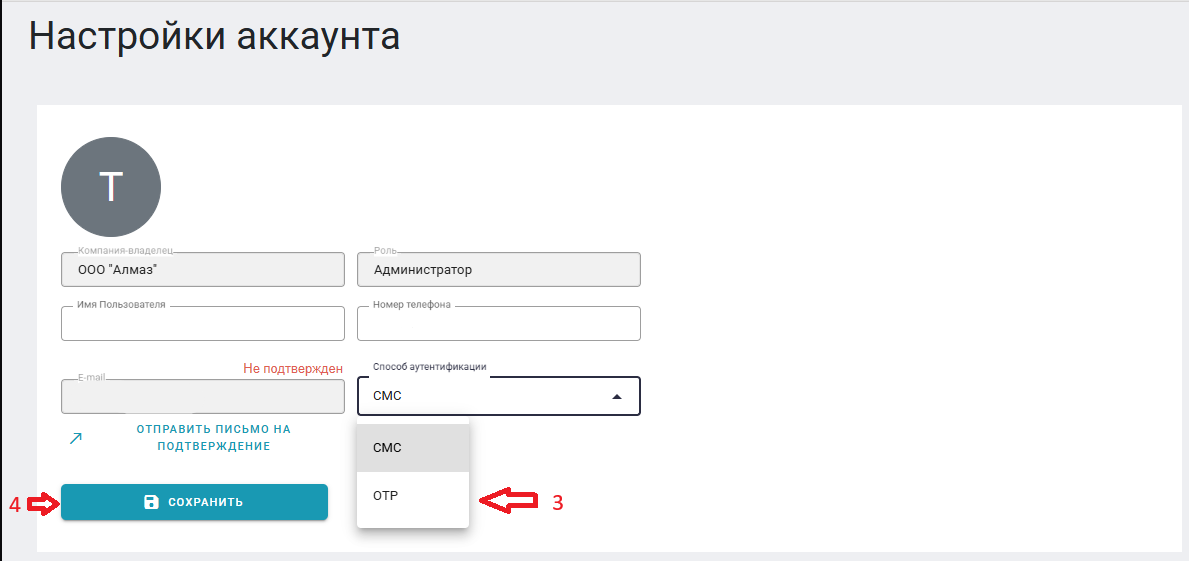
В выпадающем меню «Способ аутентификации» замените значение:
«СМС» → «OTP»
-
Нажмите кнопку «Сохранить».
-
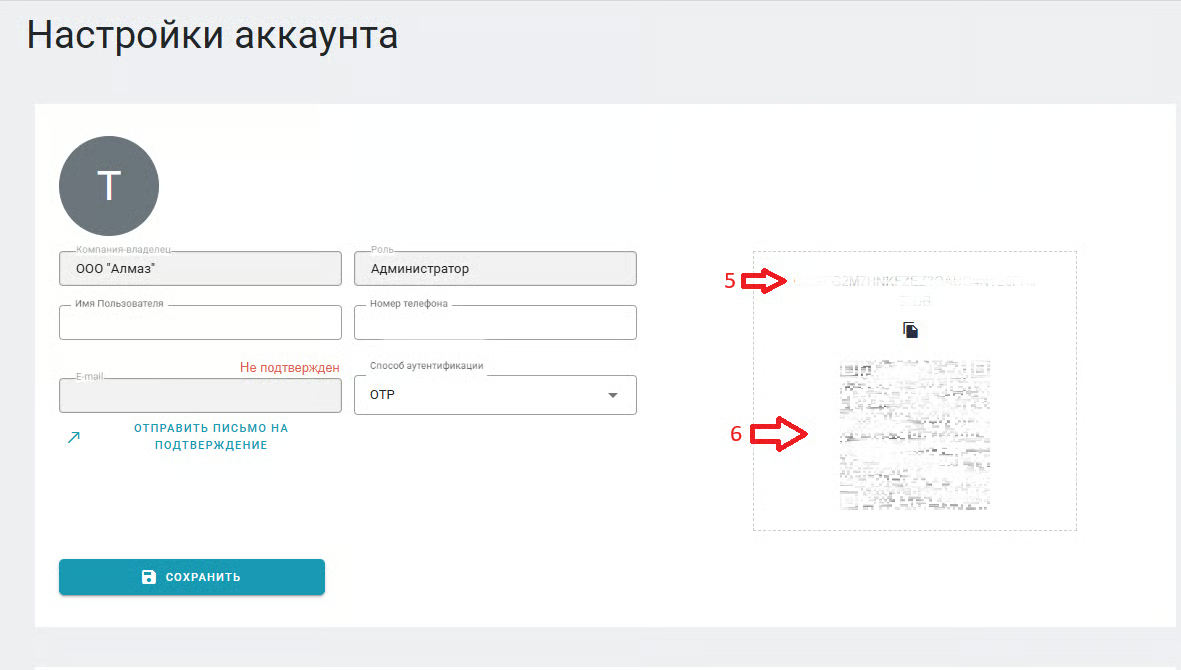
После сохранения отобразится блок с:
- секретным ключом;
- QR-кодом.
Примечание
Секретный ключ используется для ручного добавления аккаунта в приложение-аутентификатор. QR-код используется для быстрого добавления аккаунта через сканирование.
Запрет на смену способа аутентификации с OTP на СМС
По умолчанию пользователь может изменить способ аутентификации.
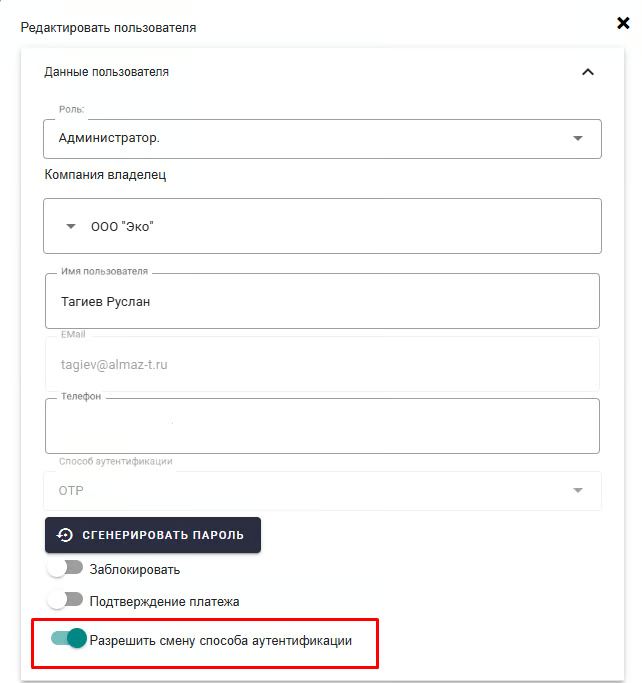
Чтобы запретить пользователю смену способа аутентификации с OTP на СМС, необходимо выключить переключатель:
«Разрешить смену способа аутентификации»
После этого в настройках аккаунта пользователь не сможет самостоятельно сменить способ аутентификации с OTP на СМС.
Важно
Переключение с СМС на OTP остаётся доступным. После выбора способа OTP поле с разрешением смены способа аутентификации пропадёт, и пользователю необходимо нажать кнопку «Сохранить» для подтверждения изменений.
Использование приложения-аутентификатора
Для настройки приложения-аутентификатора выполните следующие действия:
-
Запустите приложение-аутентификатор.
-
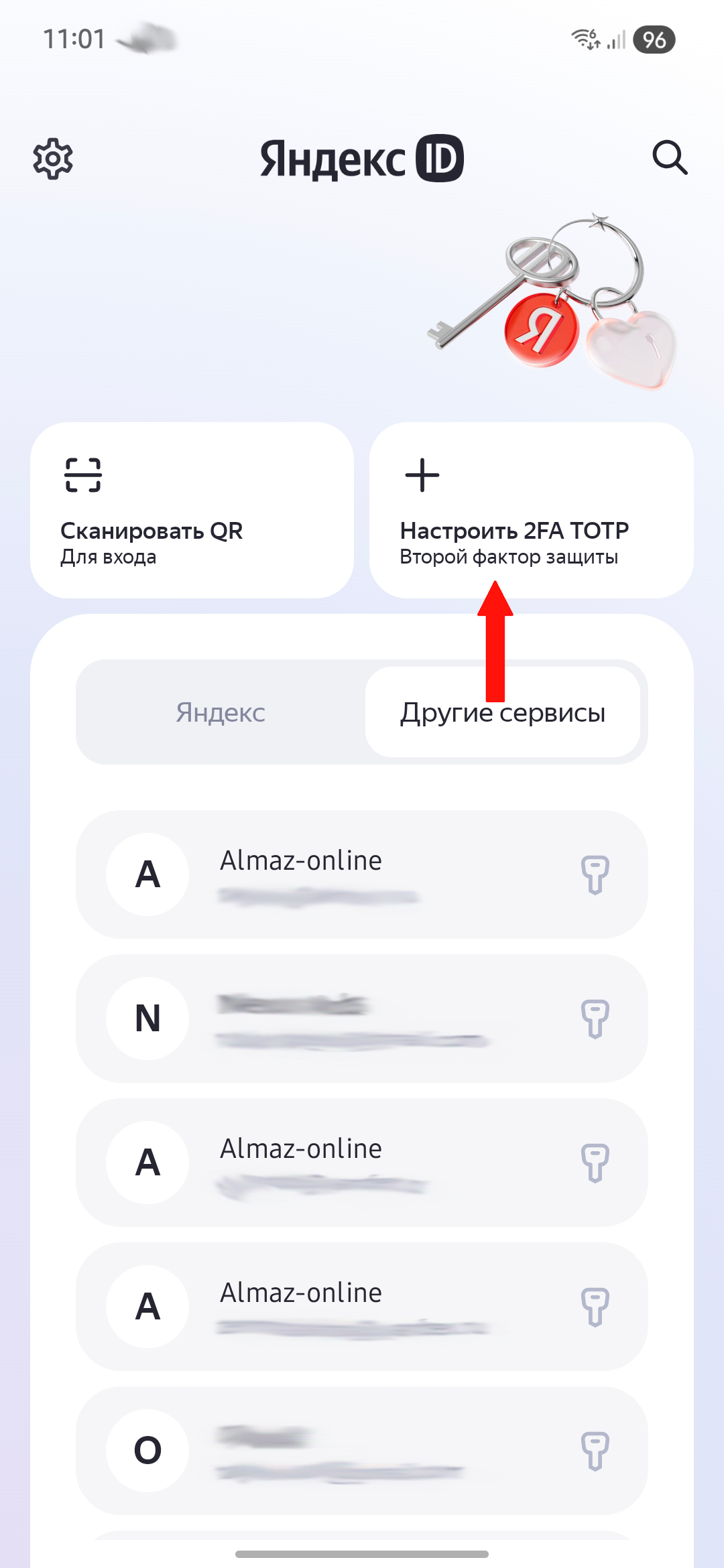
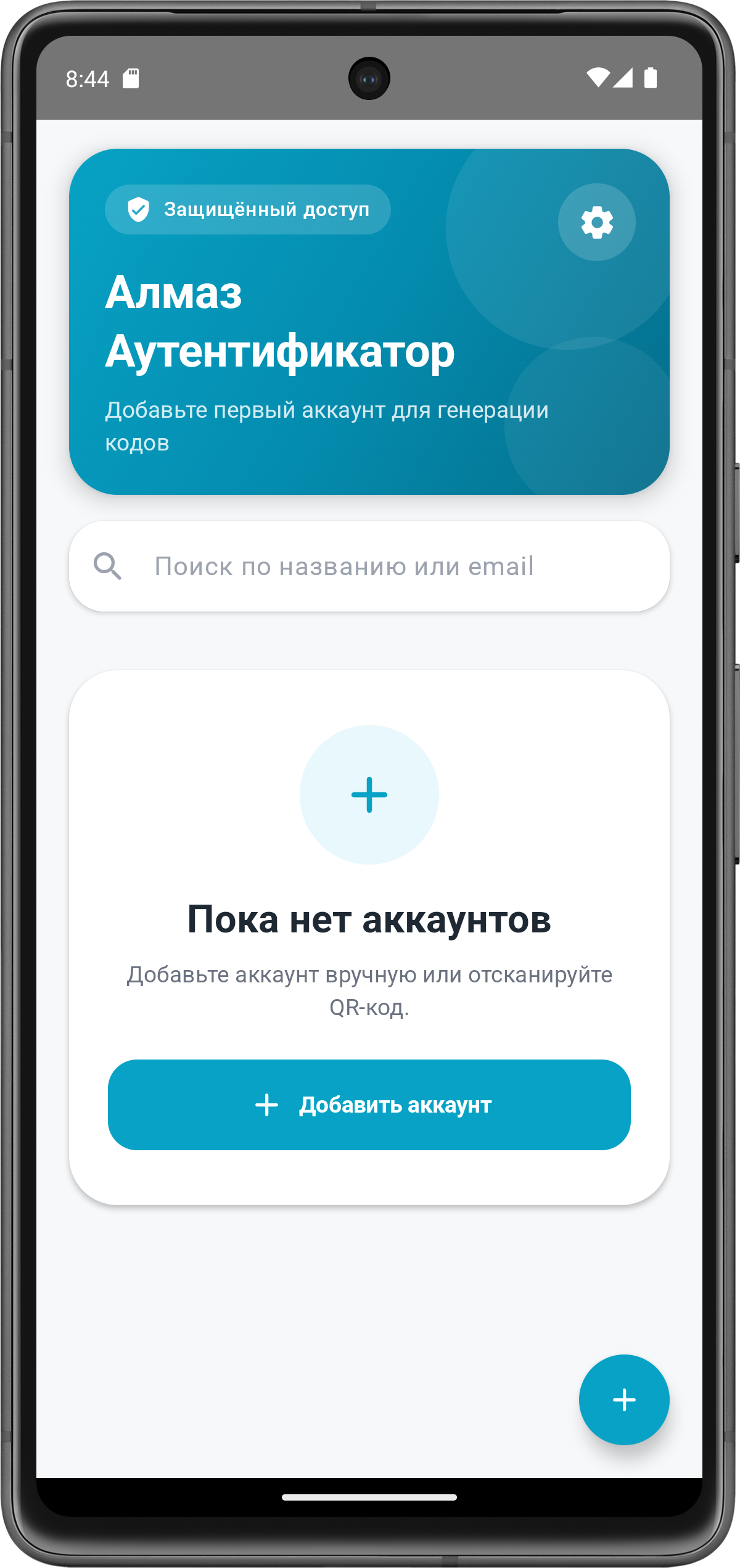
Нажмите кнопку добавления аккаунта.
| Яндекс.Ключ | Алмаз Аутентификатор |
|---|---|
 |
 |
-
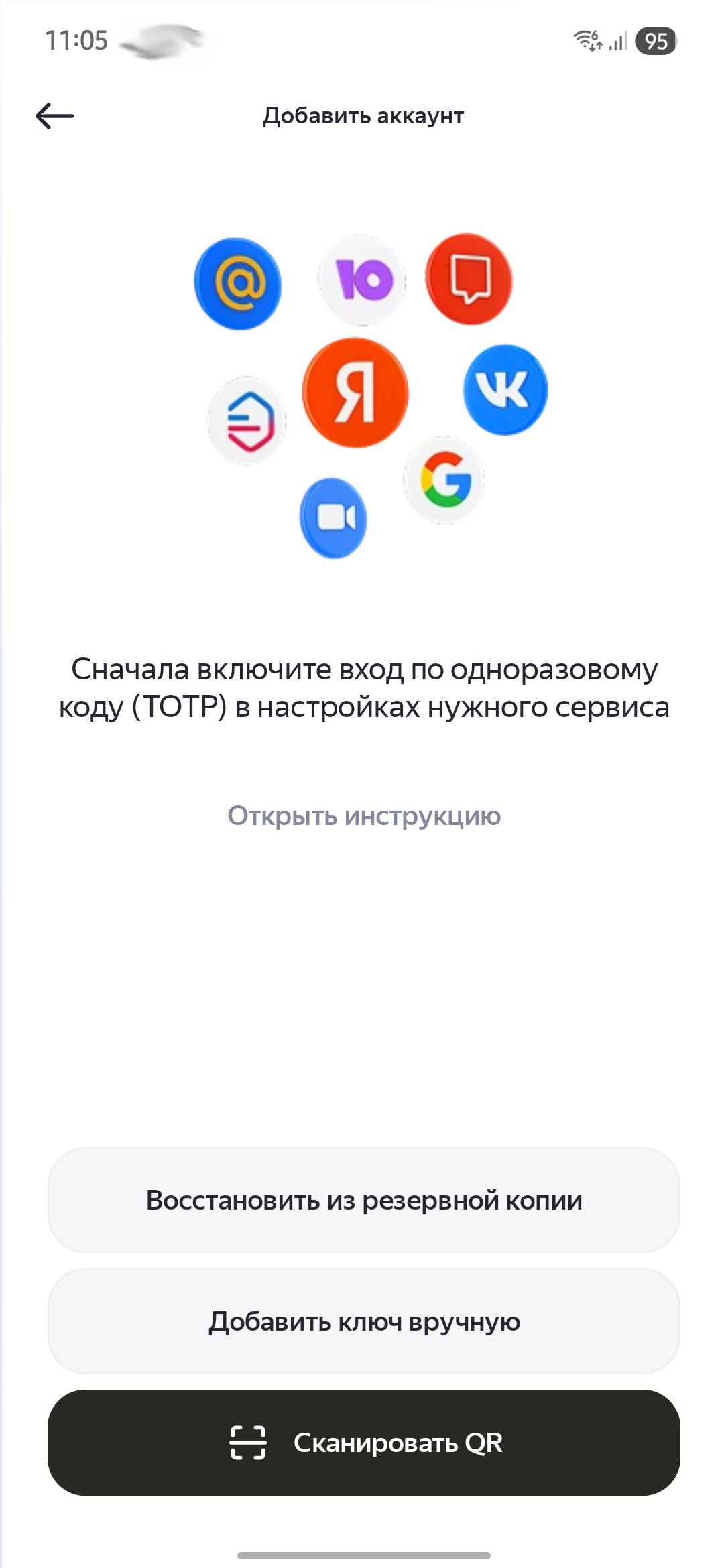
Выберите удобный способ добавления аккаунта:
- сканирование QR-кода;
- добавление данных вручную.
| Яндекс.Ключ | Алмаз Аутентификатор |
|---|---|
 |
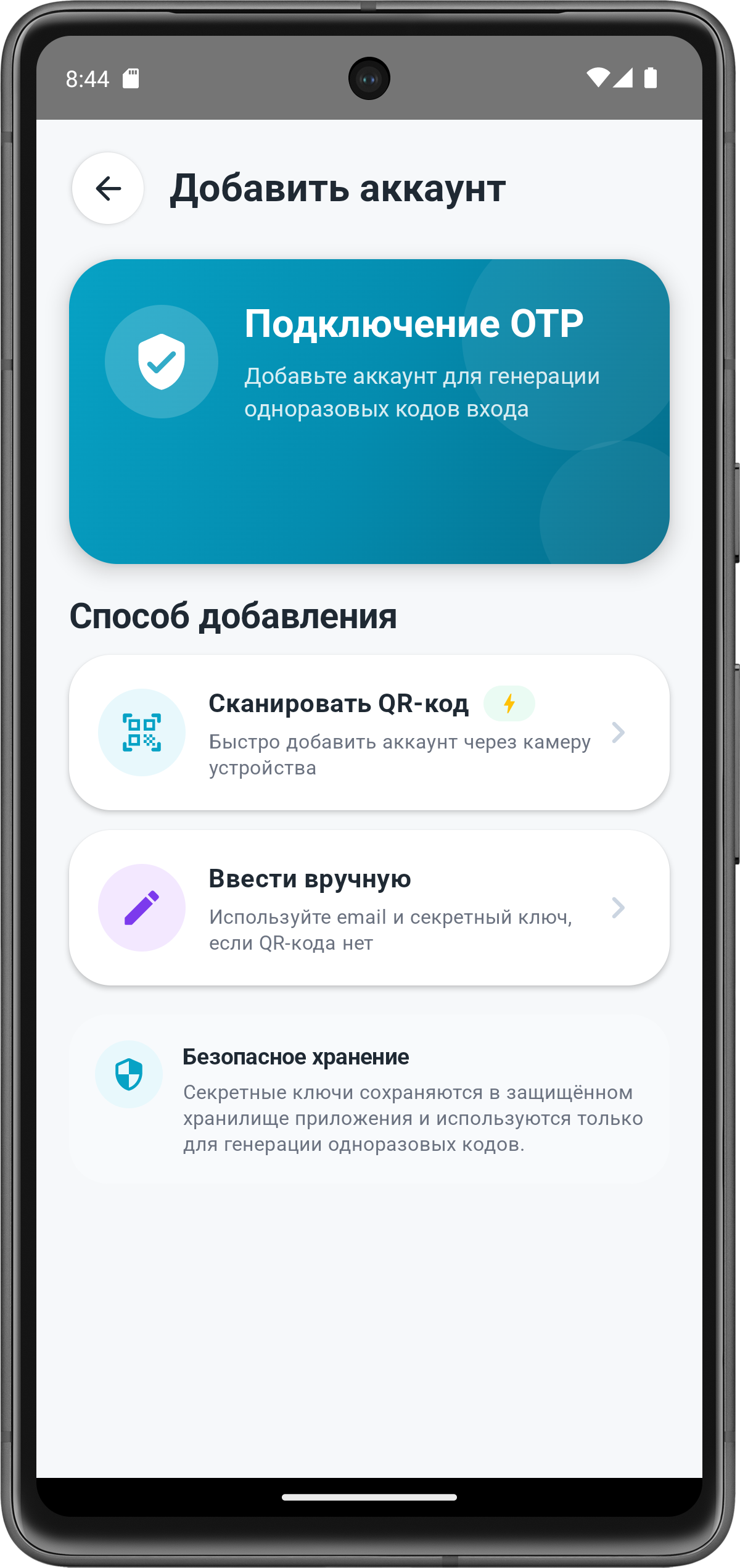 |
Добавление аккаунта через QR-код
Если выбран способ «Сканировать QR-код», необходимо навести рамку сканера на QR-код, отображаемый в личном кабинете «Алмаз-Онлайн».
После успешного сканирования аккаунт будет добавлен в приложение-аутентификатор.
Добавление аккаунта вручную
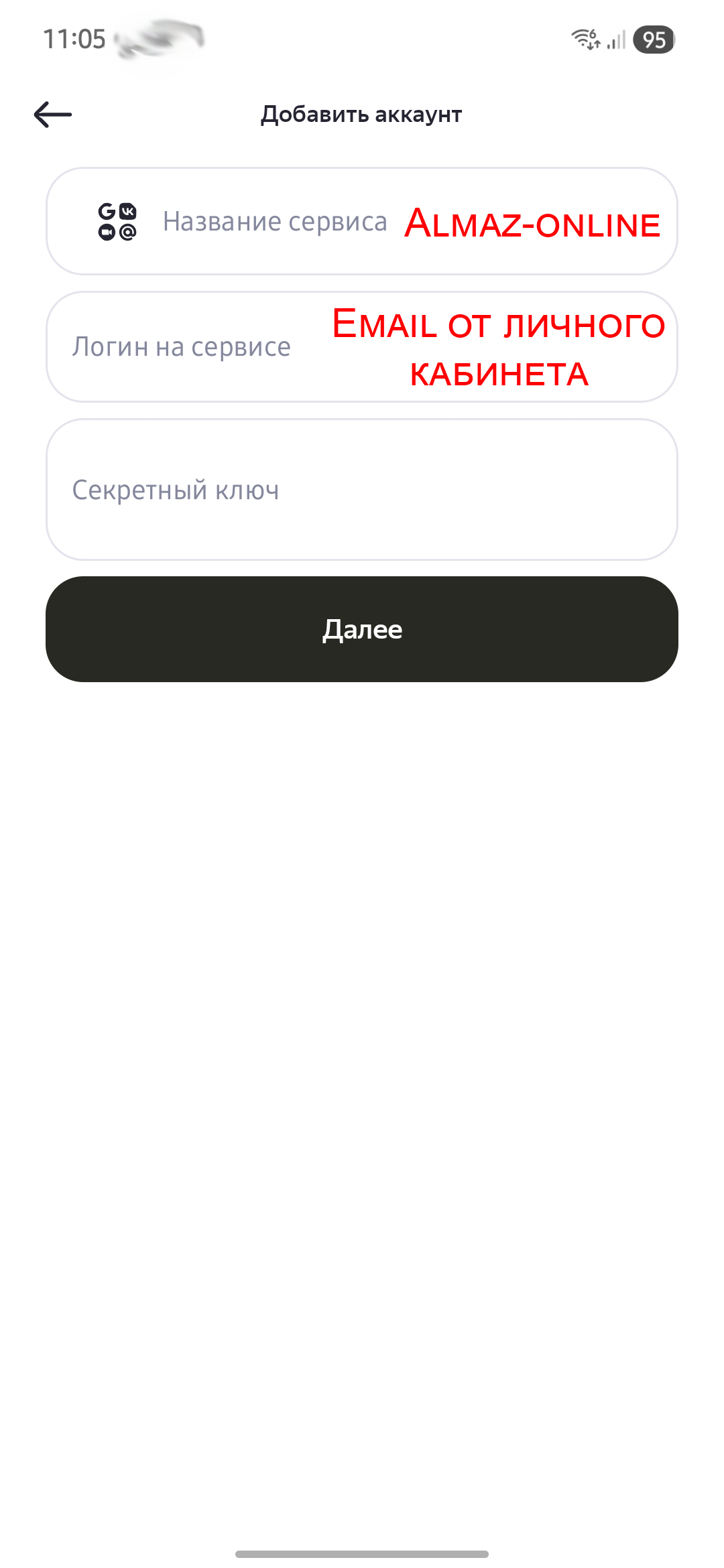
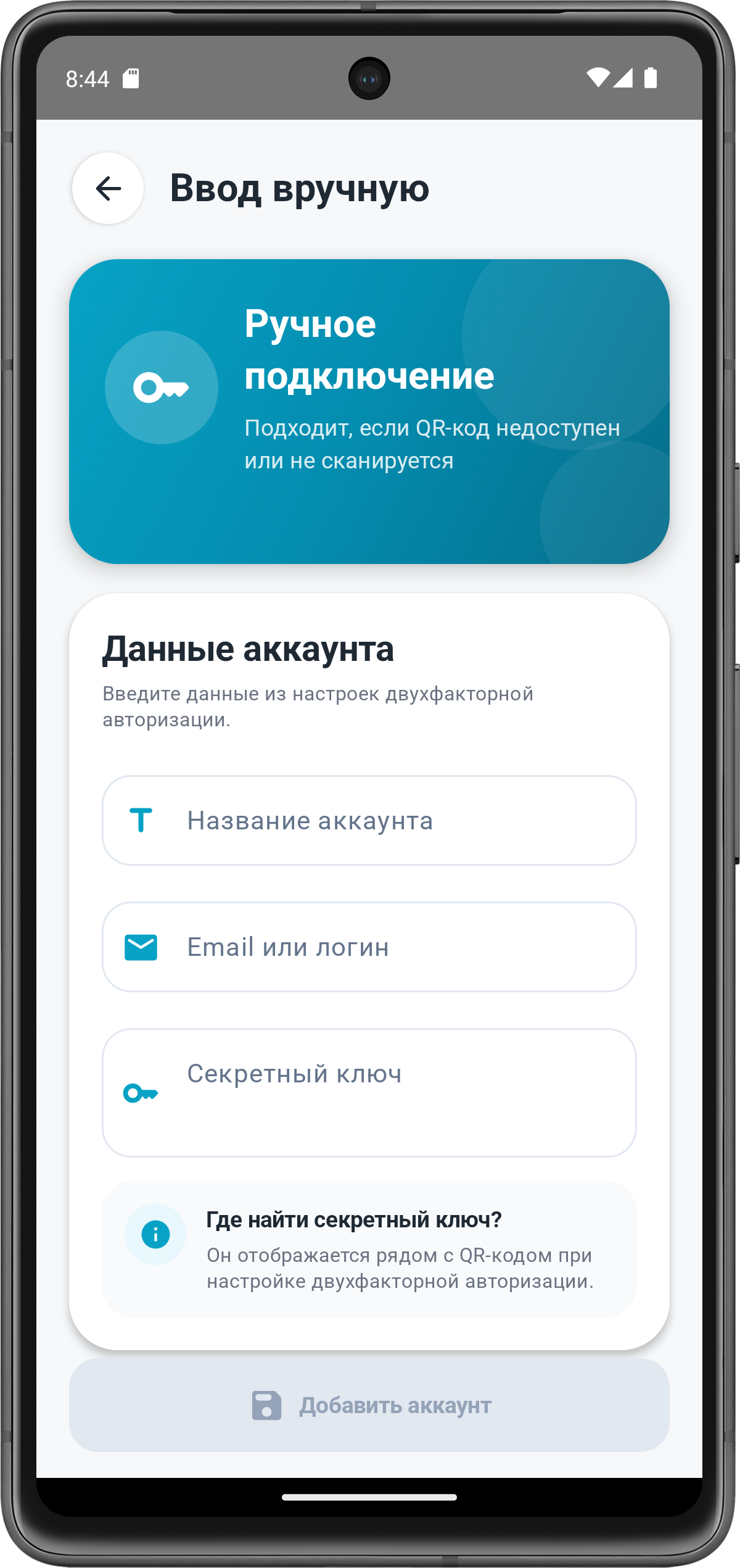
Если выбран способ «Добавить вручную», необходимо заполнить следующие поля:
| Поле | Значение |
|---|---|
| Название сервиса | Almaz-Online |
| Логин на сервисе | Email от личного кабинета Almaz-Online |
| Секретный ключ | Секретный ключ, указанный в личном кабинете над QR-кодом |
| Яндекс.Ключ | Алмаз Аутентификатор |
|---|---|
 |
 |
Совет
Если QR-код не сканируется, используйте ручное добавление по секретному ключу.
Авторизация с использованием одноразового пароля из приложения
Для авторизации в личном кабинете Almaz-Online с использованием одноразового кода выполните следующие действия:
-
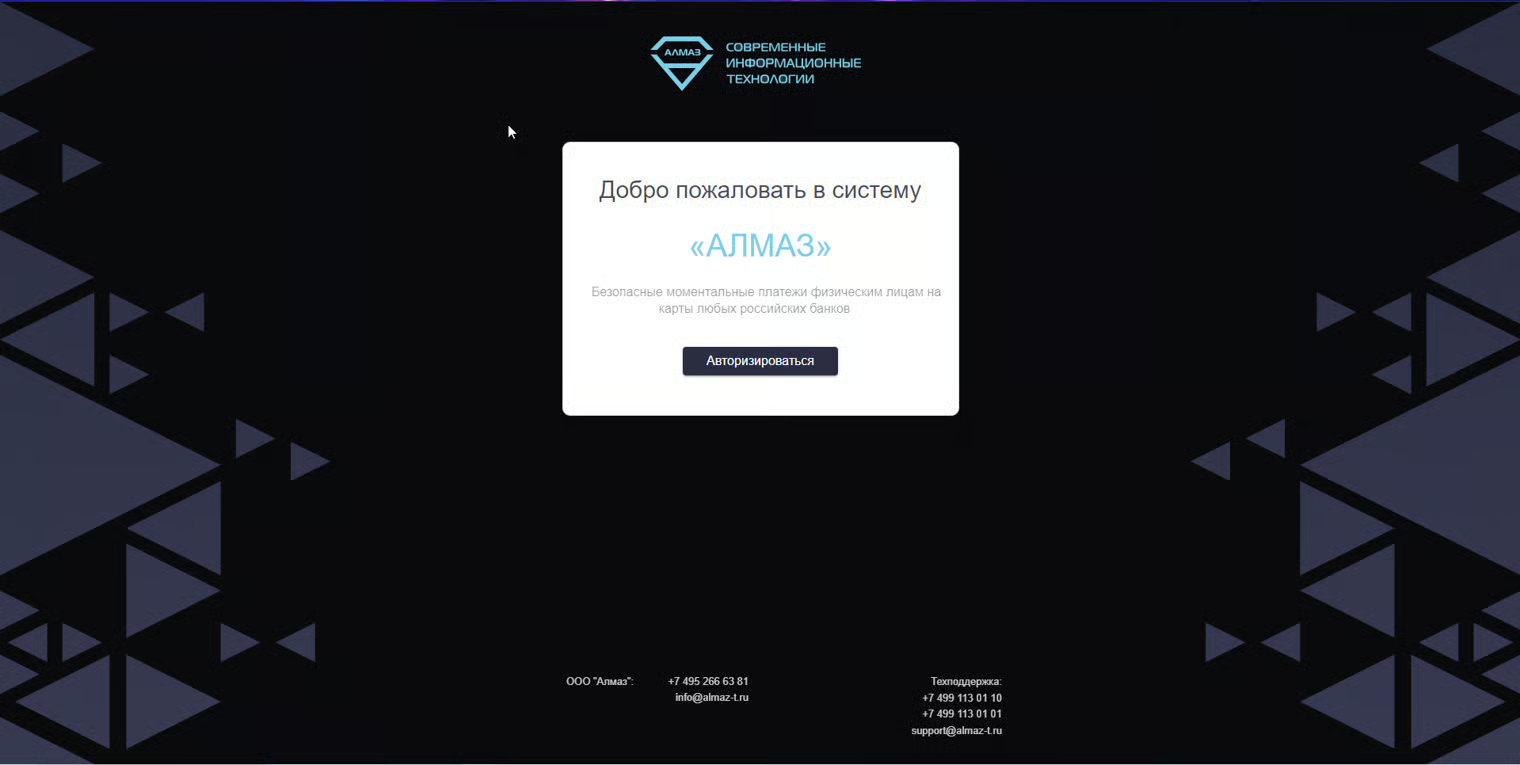
Перейдите по адресу:
-
Нажмите кнопку «Авторизоваться».
-
Введите email и пароль от учётной записи.
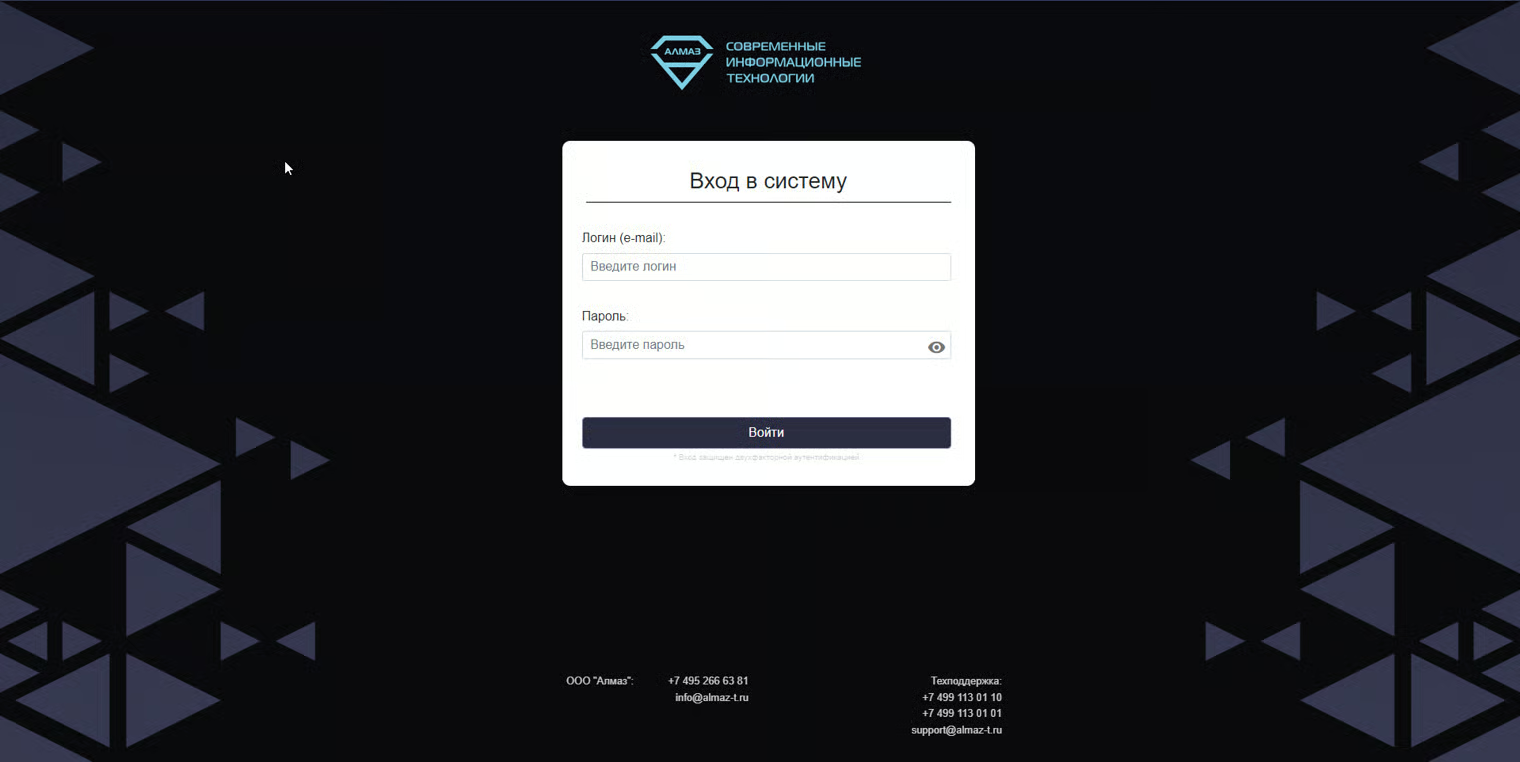
-
Откроется окно для ввода кода подтверждения.
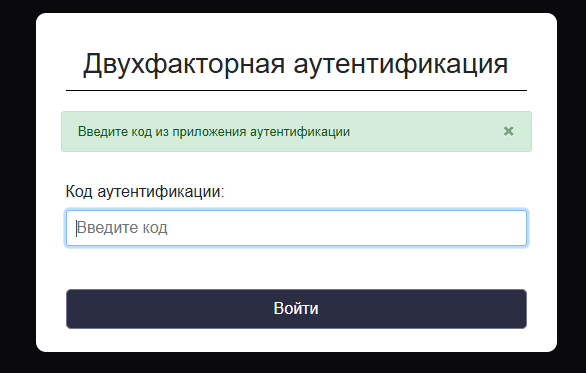
-
Откройте приложение-аутентификатор.
-
Найдите в списке аккаунт Almaz-Online.
-
Нажмите на аккаунт, чтобы получить текущий 6-значный код.
-
Введите сгенерированный код в окне подтверждения.
-
Нажмите кнопку «Войти».
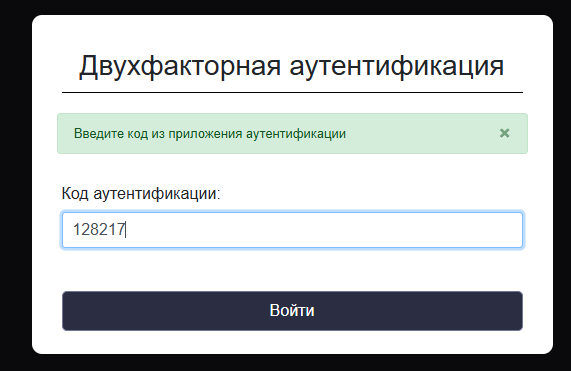
После успешной проверки кода система откроет личный кабинет пользователя.