3. Реестр ПСА
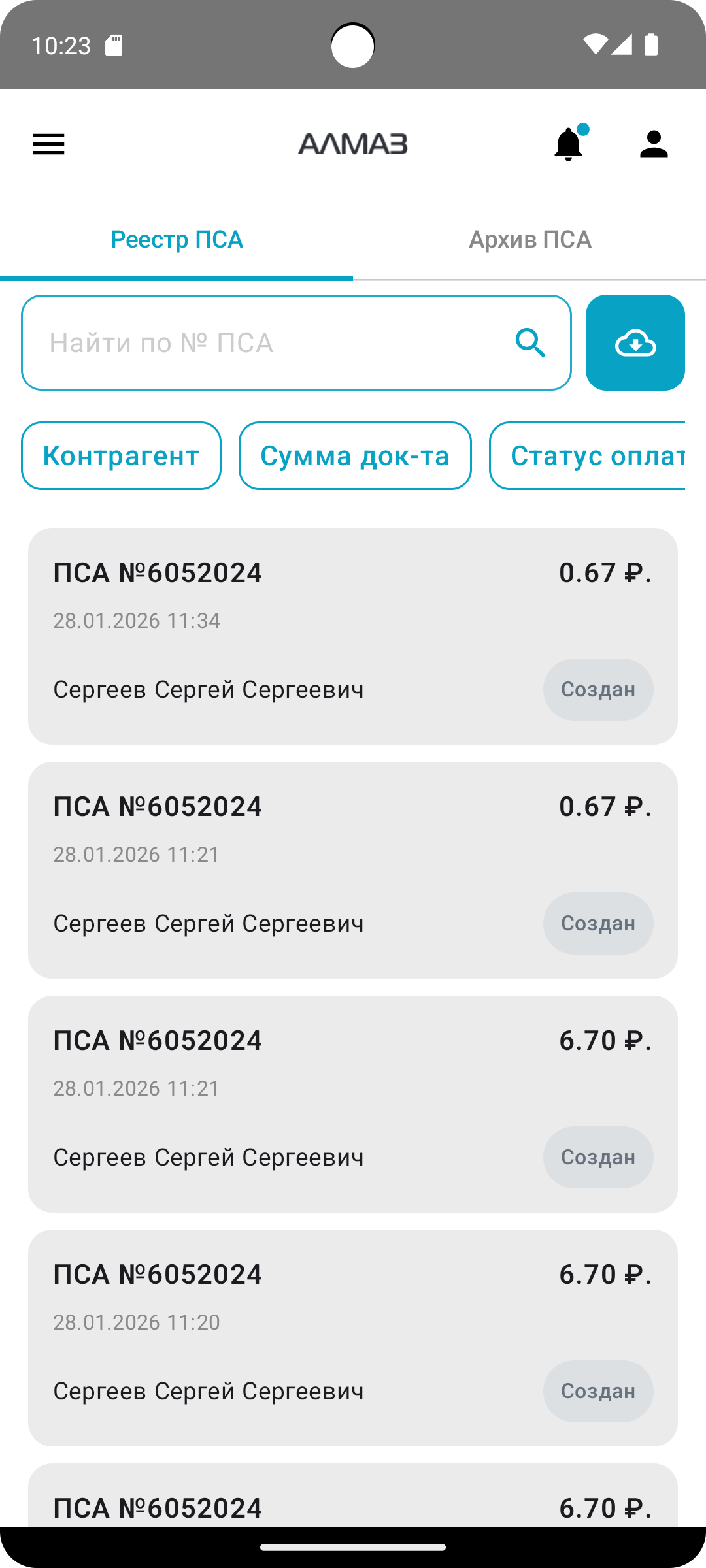
Раздел «Реестр ПСА» предназначен для работы с платёжно-сдаточными актами, далее ПСА.
На этом экране пользователь может:
- просматривать список ПСА;
- искать документы;
- фильтровать документы;
- открывать и просматривать ПСА;
- выгружать реестр или журнал;
- выполнять доступные действия с документом.
Набор доступных действий зависит от статуса документа и прав пользователя.
Реестр и Архив
В верхней части экрана расположены две вкладки:
| Вкладка | Описание |
|---|---|
| Реестр | Актуальные документы, находящиеся в работе |
| Архив | Документы, созданные более 6 месяцев назад |
Чтобы переключиться между разделами, нажмите нужную вкладку.
| Телефон |
|---|
 |
Поиск документа
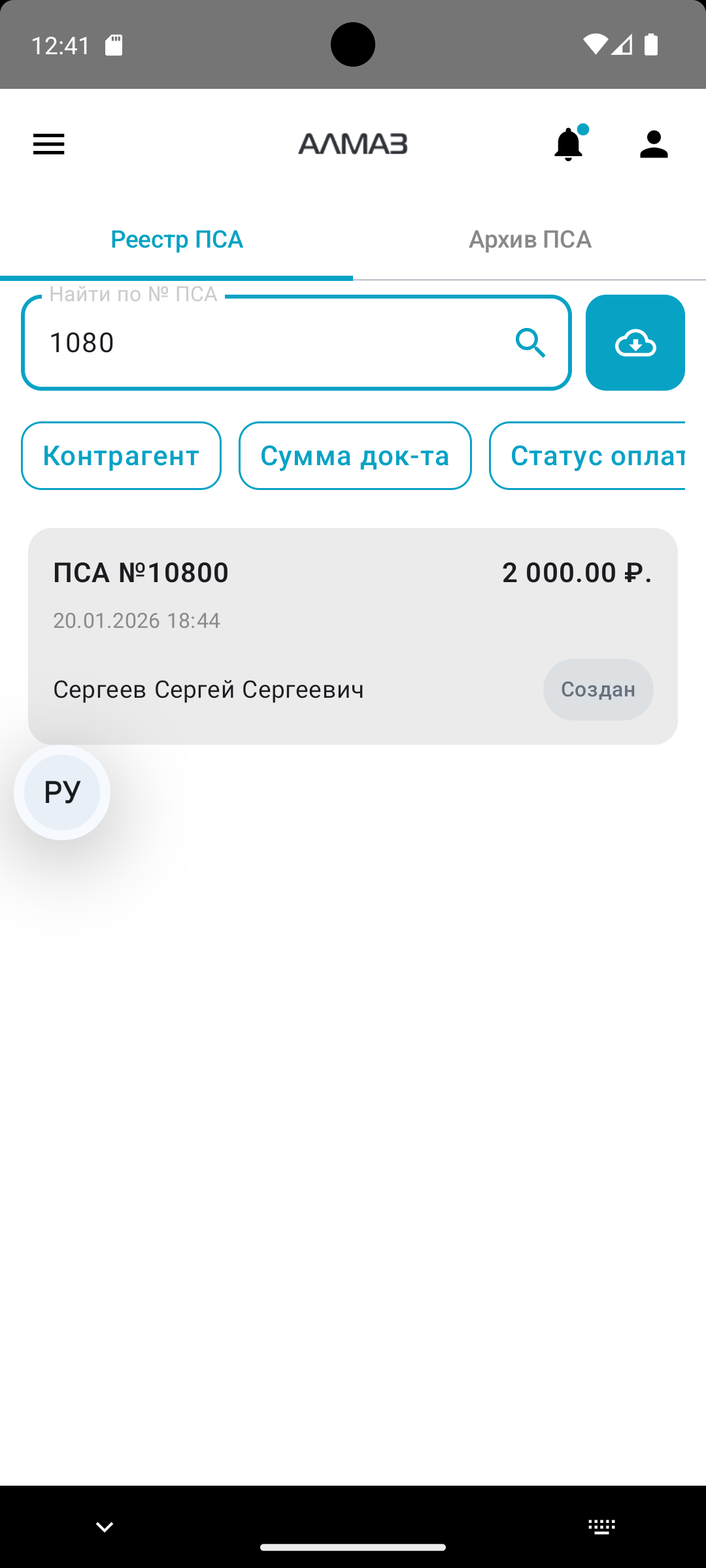
Под вкладками находится строка поиска:
«Найти ПСА»
Для поиска документа введите номер, часть номера.
После ввода значения список документов обновится автоматически.
Рекомендация
Если нужно быстро найти конкретный документ, начните вводить номер ПСА или часть номера.
| Телефон |
|---|
 |
Фильтры
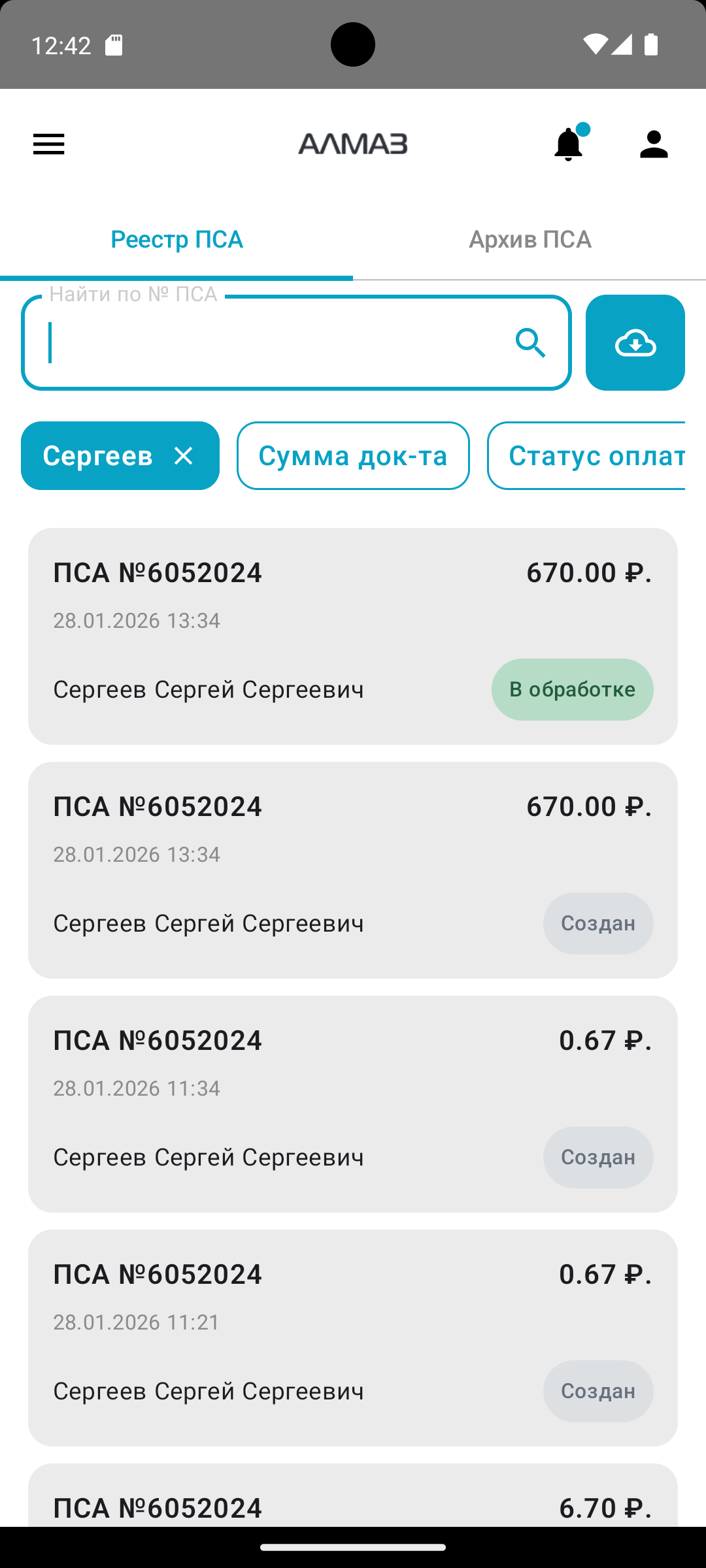
Они отображаются ниже строки поиска в виде плашек или чипов.
Для применения фильтра:
- Выберите нужный фильтр.
- Измените его значение.
- Дождитесь обновления списка.
После изменения фильтра список документов обновляется автоматически.
| Телефон |
|---|
 |
Обновление списка
Чтобы обновить список документов, потяните список вниз.
Такой способ обновления используется для получения актуальных данных без выхода с экрана.
Список документов
Каждый документ в списке отображается отдельной карточкой.
В карточке документа обычно отображаются:
- номер ПСА;
- дата;
- ФИО/контрагент;
- сумма;
- статус.
Чтобы открыть доступные действия с документом, нажмите на карточку.
Действия с документом
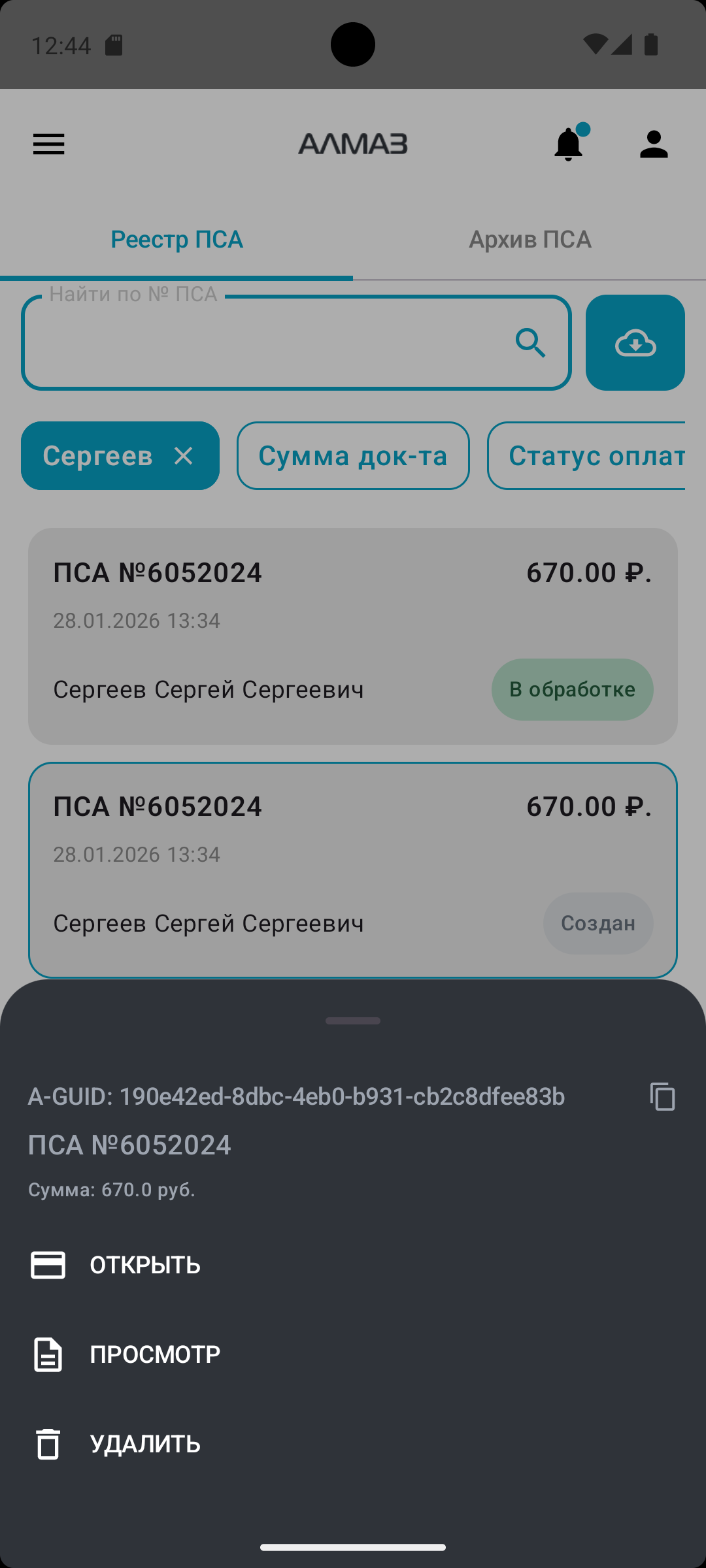
На телефоне при нажатии на карточку документа открывается меню действий снизу.
В верхней части меню отображаются основные данные документа:
- A-GUID документа;
- номер ПСА;
- сумма.
Копирование A-GUID
Чтобы скопировать A-GUID документа, нажмите на строку с A-GUID. Значение будет скопировано в буфер обмена.
| Телефон |
|---|
 |
Доступные действия
Набор кнопок в меню зависит от статуса документа и прав пользователя.
Чаще всего доступны следующие действия:
| Действие | Описание |
|---|---|
| Открыть | Перейти к работе с ПСА |
| Просмотр | Открыть документ только для просмотра, без редактирования |
| Обновить статус | Обновить состояние документа |
| Дублировать | Создать повторную заявку на основании документа |
| Удалить | Удалить документ |
Важно
Некоторые действия могут быть недоступны, если у пользователя нет необходимых прав или документ находится в статусе, при котором действие запрещено.
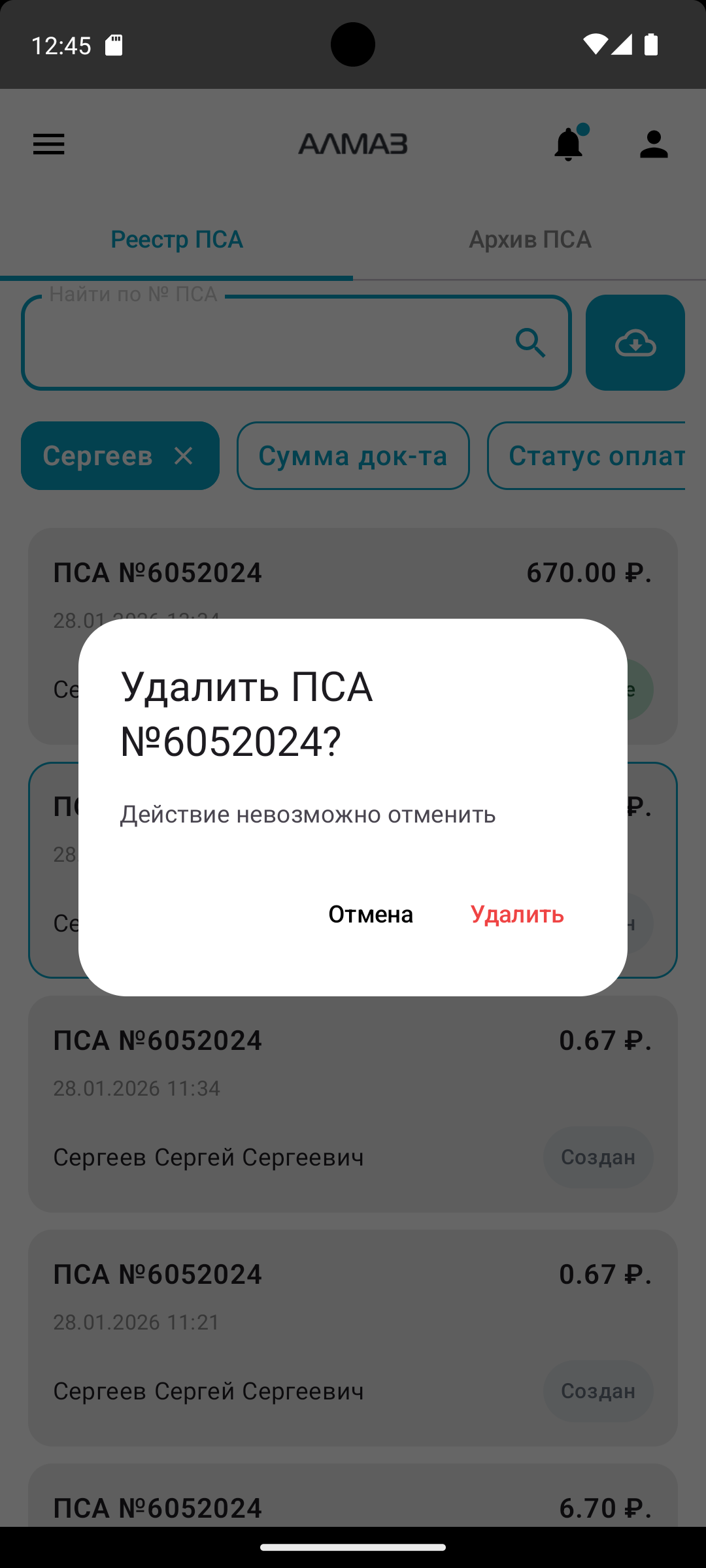
Удаление документа
Если пользователь нажал кнопку «Удалить», приложение откроет окно подтверждения.
Чтобы удалить документ, необходимо подтвердить действие.
Если удаление не требуется, закройте окно подтверждения или отмените действие.
| Телефон |
|---|
 |
Пустой архив
Если во вкладке «Архив» нет документов, приложение покажет сообщение о том, что архив пуст.
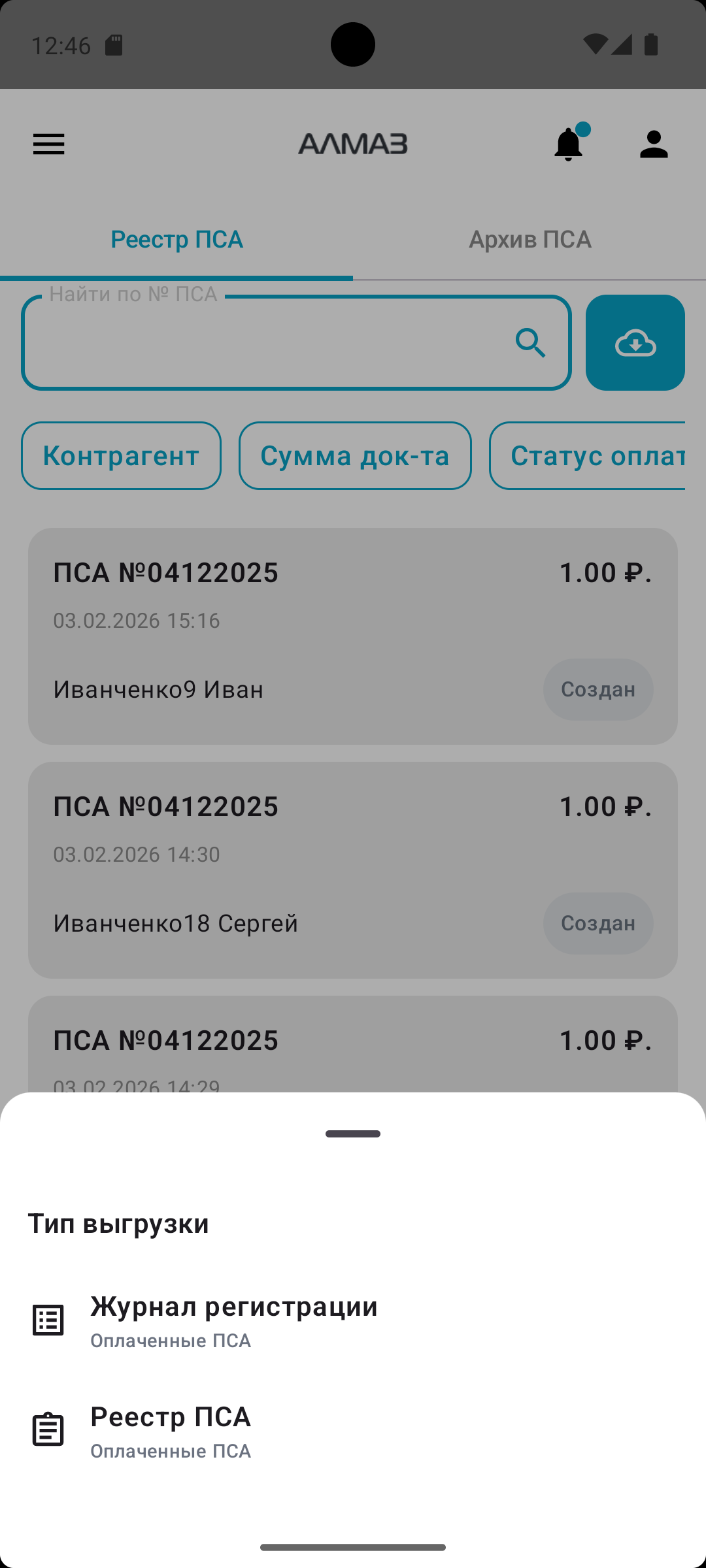
Выгрузка списка
Рядом со строкой поиска расположена кнопка выгрузки с иконкой скачивания.
Она позволяет скачать документы за выбранный период.
Обычно сценарий выгрузки выглядит так:
- Нажмите кнопку выгрузки.
- Выберите тип выгрузки.
- Укажите период с…по….
- Скачайте файл.
| Телефон |
|---|
 |
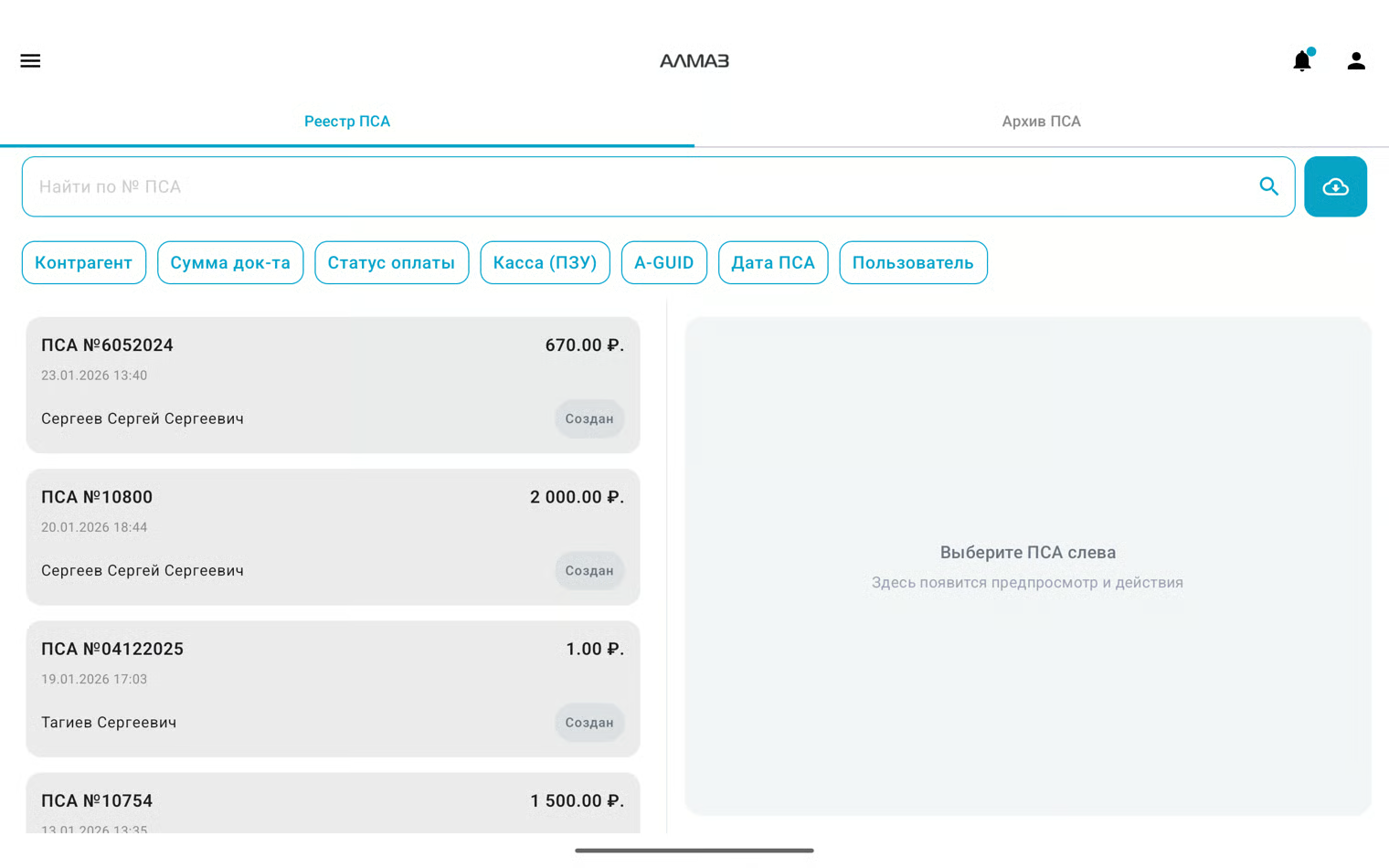
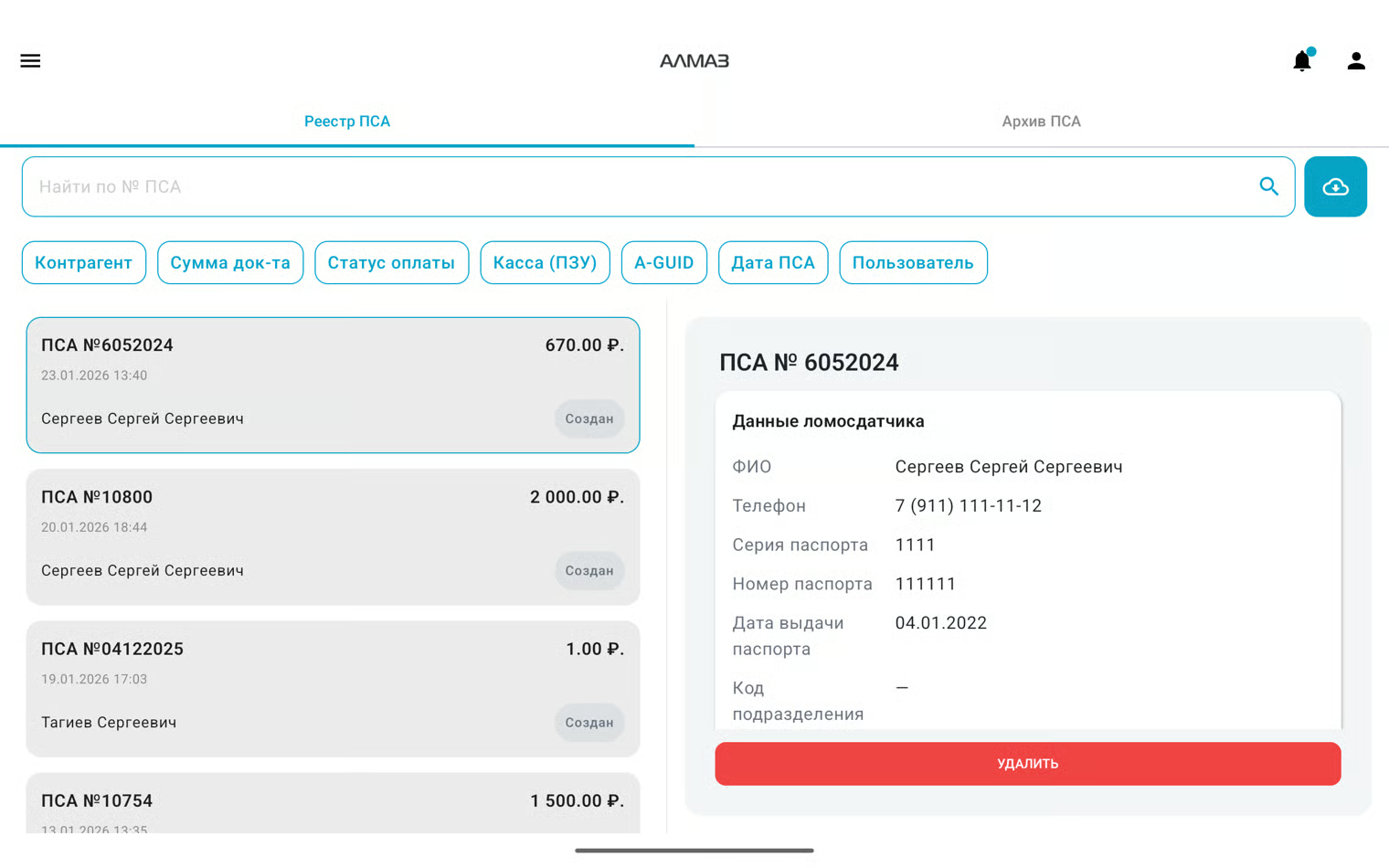
Отображение на широком экране
На широких экранах, например на планшете, интерфейс может отображаться в двухпанельном режиме.
В этом случае:
- слева отображается список документов;
- справа отображаются подробности выбранного документа и доступные действия.
Чтобы посмотреть документ, выберите его в списке слева. Подробная информация откроется справа.
Отображение на планшете
| Планшет | Планшет |
|---|---|
 |
 |