Документы Оплата
Вкладка «Документы “Оплата (Алмаз-Онлайн)”» используется для настройки параметров работы с документами оплаты в модуле Алмаз.
Эти настройки применяются при отправке заявок на оплату, обновлении статусов платежей, выводе уведомлений пользователю, печати ПСА и использовании дополнительных функций, таких как соответствия номенклатуры и интеграция с онлайн-кассой Атол.
Рекомендуемые настройки
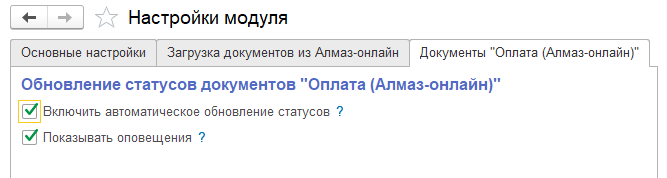
Для повышения удобства использования модуля рекомендуется установить оба флага:
- «Включить автоматическое обновление статусов»;
- «Показывать оповещения».
Эти настройки позволяют автоматически отслеживать изменение статуса оплаты и уведомлять пользователя о результате.
Рекомендация
Рекомендуется включить автоматическое обновление статусов и показ оповещений, чтобы пользователю не приходилось вручную проверять состояние оплаты.
Описание настроек
| Настройка | Описание |
|---|---|
| Включить автоматическое обновление статусов | Если флаг установлен, после отправки заявки на оплату статус документа «Оплата» будет обновляться автоматически |
| Показывать оповещения | Если флаг установлен, при изменении статуса оплаты на экран будет выводиться стандартное оповещение пользователя в правом нижнем углу окна программы 1С |
| Ответственное лицо | Сотрудник, ФИО которого будет выводиться в печатную форму ПСА в качестве ответственного лица |
| Использовать соответствия номенклатуры | Если настройка активирована, появляется возможность настроить соответствия позиций справочника «Номенклатура» в системе «Алмаз-Онлайн» и в базе 1С |
| Использовать функционал “Онлайн касса Атол” | Включает интеграцию с Атол для отправки электронного чека после выполнения перевода средств на карту ломосдатчика |
Включить автоматическое обновление статусов
Флаг «Включить автоматическое обновление статусов» отвечает за автоматическое обновление статуса оплаты.
Если флаг установлен, после отправки заявки на оплату по документу «Оплата» модуль будет автоматически проверять и обновлять статус платежа.
Это позволяет пользователю видеть актуальное состояние оплаты без ручного обновления.
Примечание
Автоматическое обновление статусов удобно использовать при регулярной работе с выплатами, так как статус платежа может изменяться после обработки системой банка.
Показывать оповещения
Флаг «Показывать оповещения» отвечает за вывод уведомлений пользователю.
Если флаг установлен, при изменении статуса оплаты на экран будет выводиться стандартное оповещение 1С.
Оповещение отображается в правом нижнем углу окна программы 1С.
Пример
Если статус оплаты изменился, пользователь увидит уведомление без необходимости вручную открывать документ и проверять его состояние.
Ответственное лицо
Поле «Ответственное лицо» заполняется значением из справочника «Сотрудники».
ФИО выбранного сотрудника будет выводиться в печатную форму ПСА, то есть приёмо-сдаточного акта.
Ответственное лицо указывается в документе как лицо, ответственное за:
- приём лома и отходов;
- проверку лома и отходов на взрывобезопасность;
- радиационный контроль лома и отходов.
Важно
Перед печатью ПСА проверьте, что в поле «Ответственное лицо» выбран корректный сотрудник.
Использовать соответствия номенклатуры
Флаг «Использовать соответствия номенклатуры» включает возможность настройки соответствий между позициями справочника «Номенклатура» в системе «Алмаз-Онлайн» и в информационной базе 1С.
Если настройка активирована, пользователь может указать, какая номенклатурная позиция из системы «Алмаз-Онлайн» должна соответствовать позиции в базе 1С.
Это помогает избежать дублей и корректно сопоставлять позиции при обмене данными.
Рекомендация
Используйте соответствия номенклатуры, если в 1С уже заведены номенклатурные позиции и необходимо использовать именно их при загрузке или выгрузке документов.
Подробнее настройка соответствий описана в разделе «Соответствия номенклатуры».
Использовать функционал «Онлайн касса Ато뻶
Флаг «Использовать функционал “Онлайн касса Атол”» включает интеграцию с системой Атол.
Интеграция используется для отправки электронного чека после выполнения перевода средств на карту ломосдатчика.
После включения функционала необходимо пройти авторизацию в системе Атол и выбрать основную ККТ.
Примечание
Настройка интеграции с Атол описана в разделе «Интеграция онлайн-кассы Атол».
Важно
После изменения настроек рекомендуется проверить работу модуля на тестовом документе: отправку оплаты, обновление статуса, вывод оповещения и печатную форму ПСА.