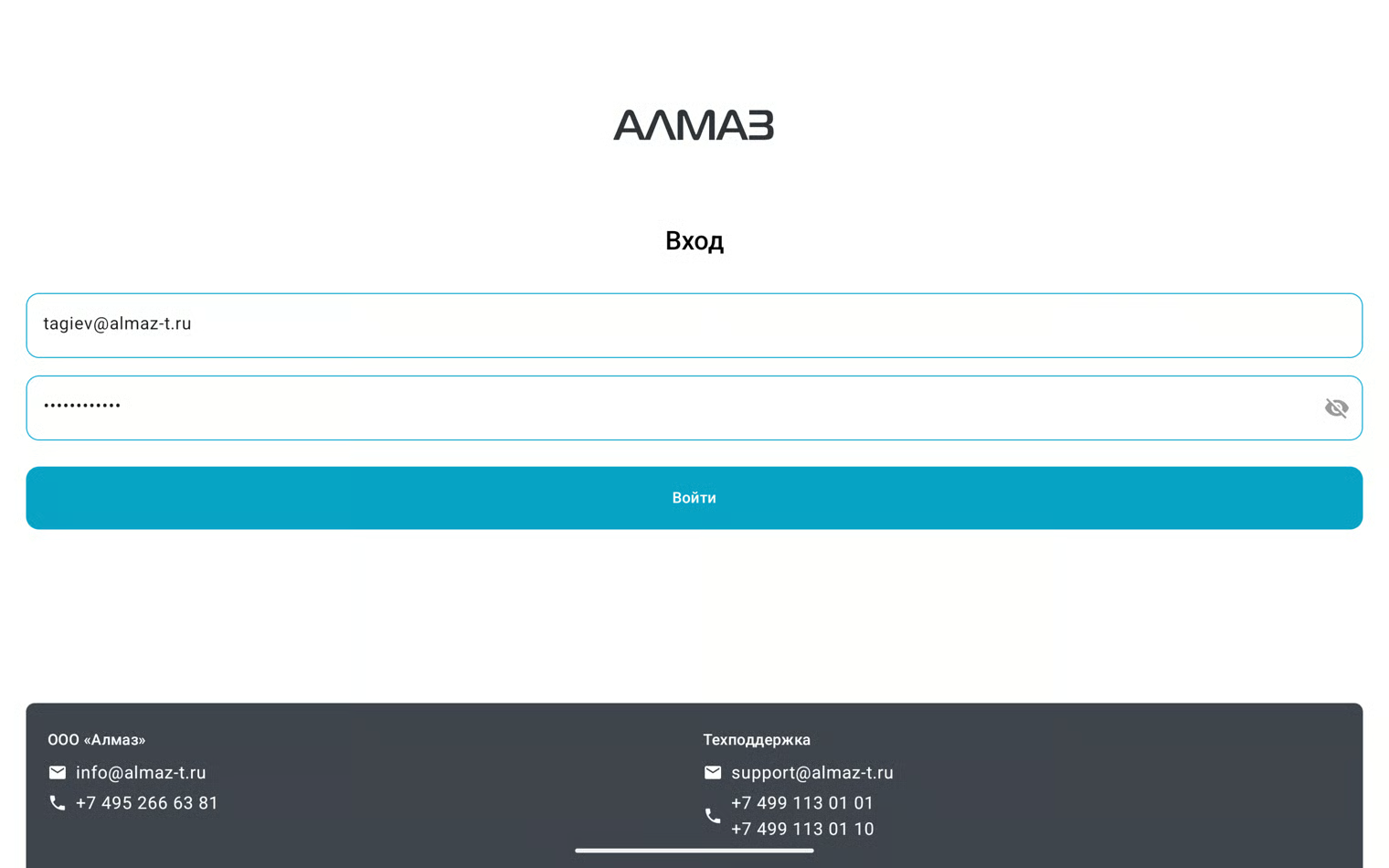
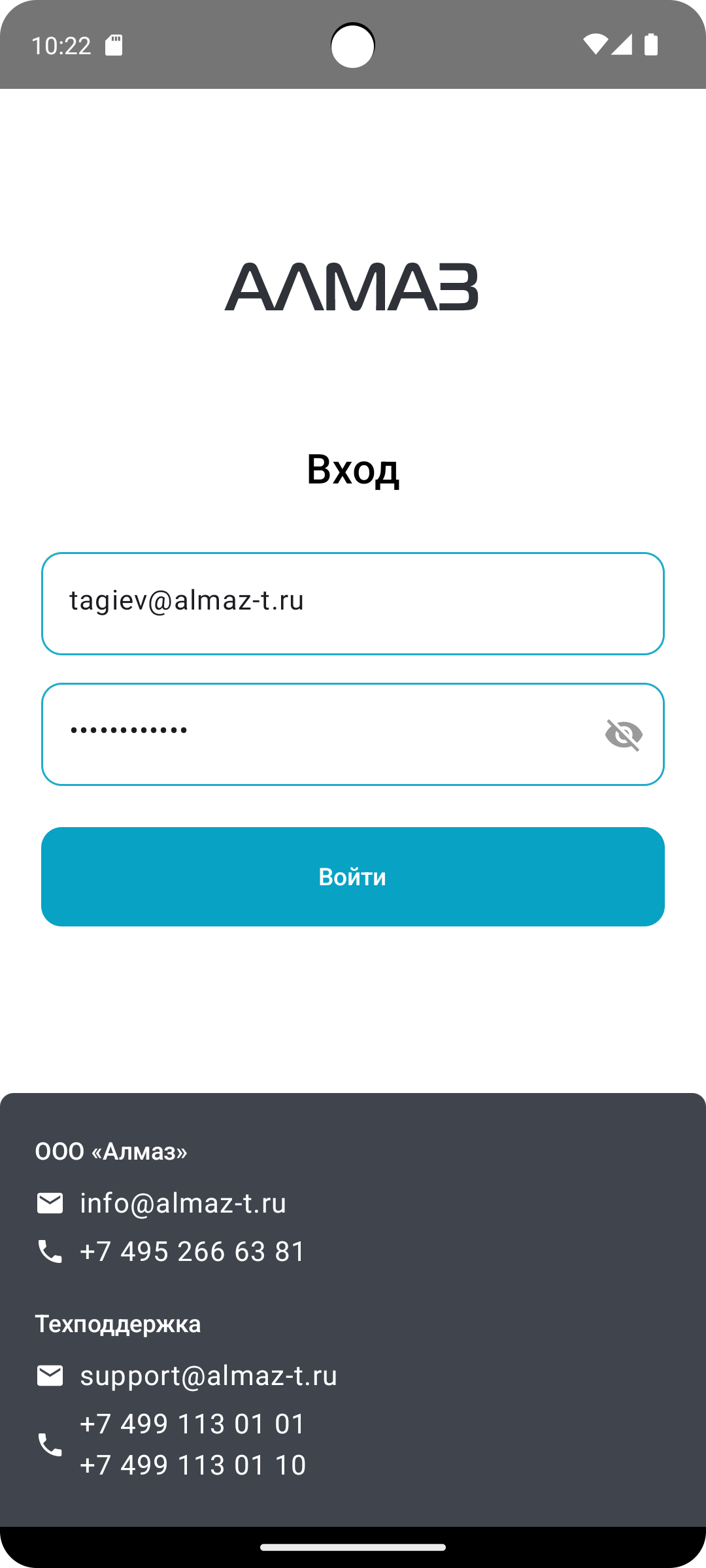
После запуска приложения «Алмаз-Онлайн Mobile» откроется экран входа.
На экране отображаются:
- логотип компании;
- поле для ввода email;
- поле для ввода пароля;
- кнопка «Войти»;
- контакты компании и службы поддержки в нижней части экрана.
Необходимые права доступа
Для входа через мобильное приложение «Алмаз-Онлайн Mobile» у пользователя должны быть включены права доступа к системе.
Доступ предоставляется пользователем с ролью Администратор в веб-приложении Алмаз-Онлайн.
Чтобы предоставить доступ:
- Откройте раздел Администрирование.
- Перейдите в раздел Учётные записи.
- Выберите нужного пользователя.
- Включите право доступа к API.
- Сохраните изменения.
После предоставления прав пользователь сможет выполнить вход в мобильном приложении с использованием своих учётных данных.
Ввод email и пароля
В поле Email введите адрес электронной почты.
В поле Пароль введите ваш пароль.
Пароль скрыт точками. При необходимости можно нажать на значок глазка, чтобы увидеть введённый пароль.
Отображение на устройствах
Экран входа адаптирован для разных типов устройств:
- планшет;
- телефон.
| Планшет | Телефон |
|---|---|
 |
 |
Вход в приложение
После ввода email и пароля нажмите кнопку «Войти».
Если данные введены правильно
Если email и пароль введены правильно, приложение автоматически перейдёт к подтверждению входа.
Если возникла ошибка
Если email или пароль введены неверно, под кнопкой «Войти» появится сообщение с ошибкой.
В этом случае проверьте введённые данные и повторите попытку.
Подтверждение входа
В системе «Алмаз-Онлайн» подключена двухфакторная защита учётной записи.
После успешного ввода email и пароля необходимо ввести код аутентификации.
Код подтверждения может быть получен:
- по SMS;
- из приложения-аутентификатора, если для пользователя настроен OTP.
Ввод кода аутентификации
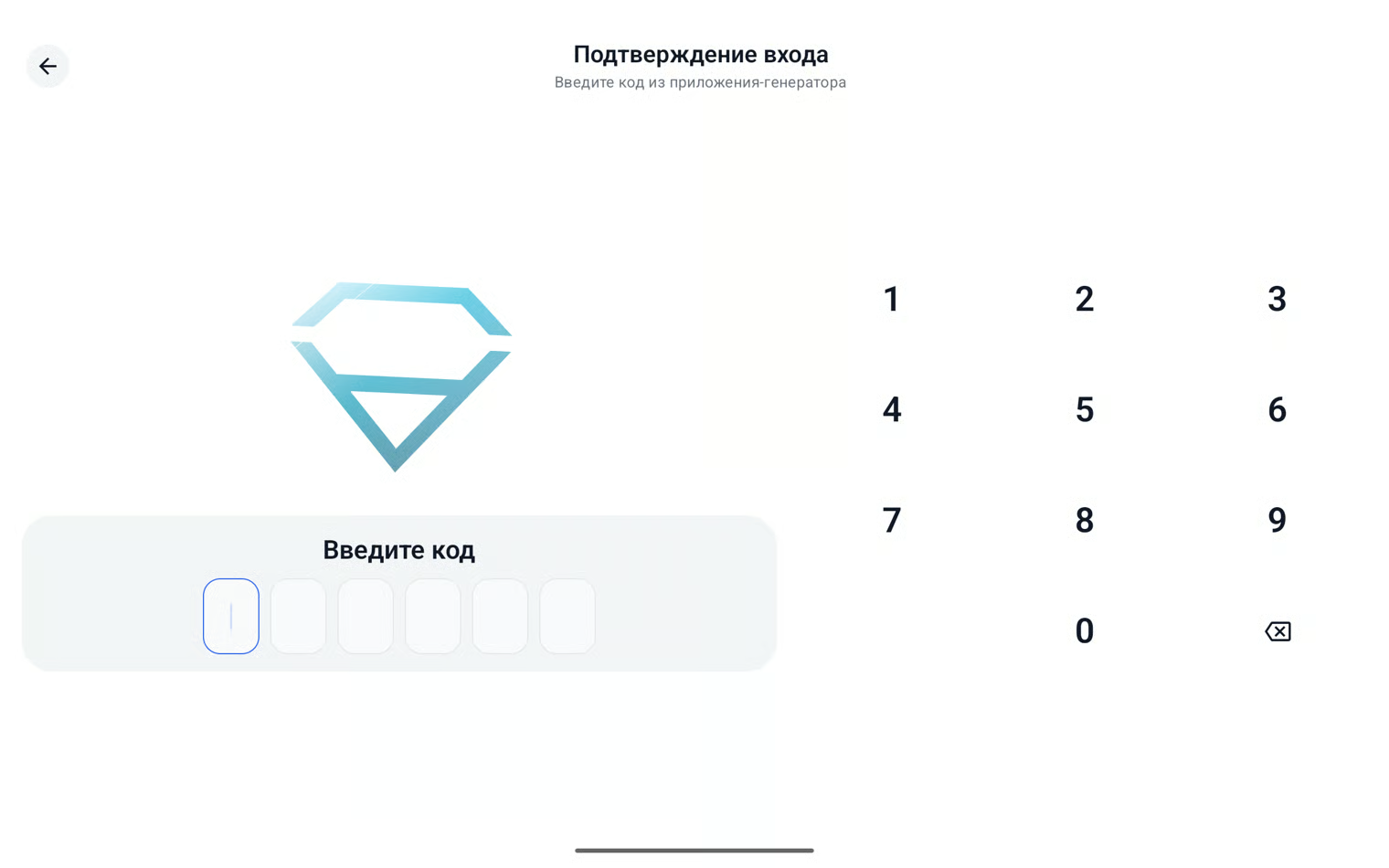
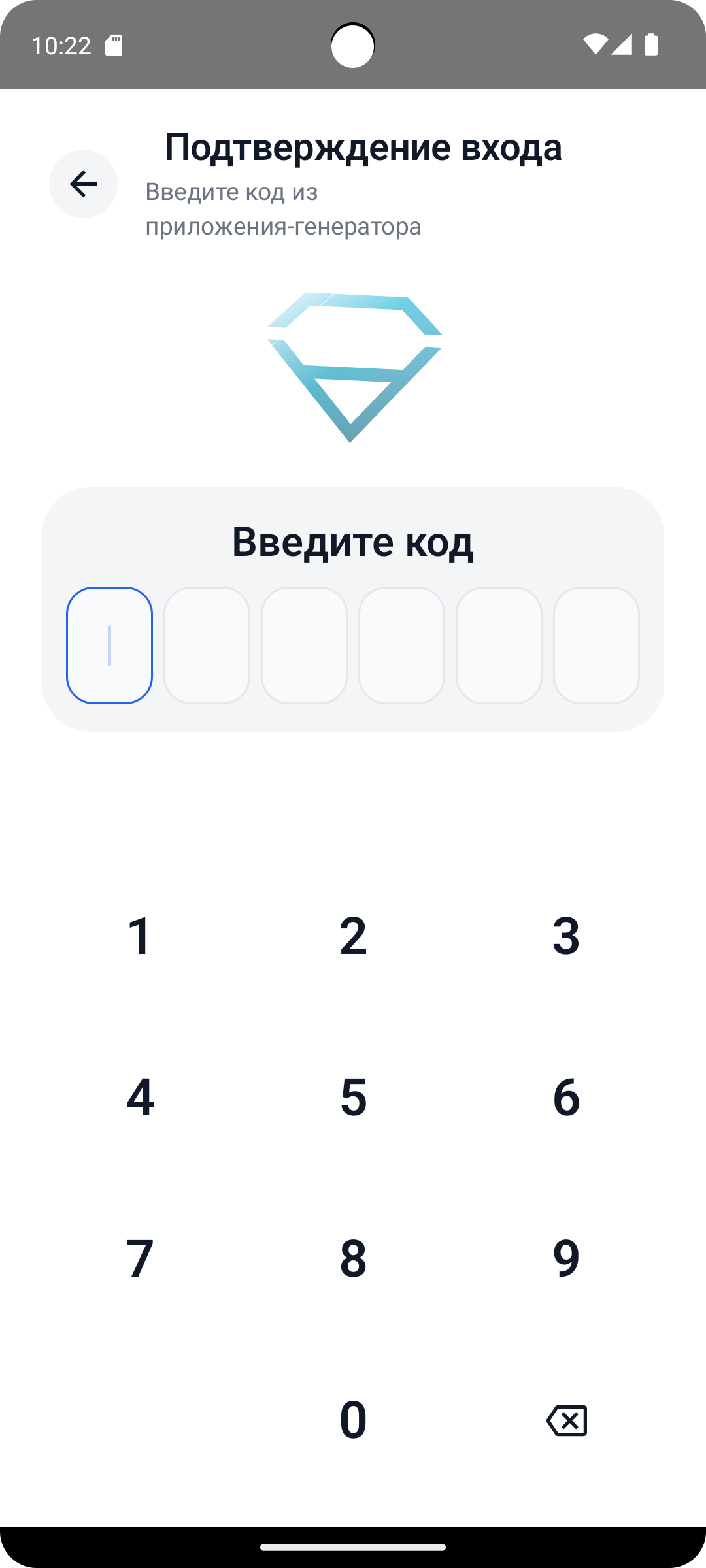
Введите 6-значный код аутентификации в поле подтверждения.
Для ввода кода можно использовать:
- экранную клавиатуру;
- вставку кода из буфера обмена.
После успешного ввода кода приложение автоматически перейдёт в Реестр ПСА.
| 2FA | 2FA |
|---|---|
 |
 |
Частые вопросы
Код не приходит по SMS. Что делать?
Подождите немного и попробуйте запросить код повторно.
Если код всё равно не приходит, обратитесь в службу поддержки.
Я ввёл код, но приложение показывает ошибку. Что делать?
Проверьте, что введено ровно 6 цифр.
Если ошибка повторяется, запросите новый код или обратитесь в службу поддержки.
Можно вставить код, если он скопирован?
Да.
Для вставки кода нажмите и удерживайте поле ввода кода, затем выберите действие вставки из буфера обмена.
Важно
Не передавайте пароль и коды подтверждения третьим лицам. Эти данные используются для доступа к вашей учётной записи.