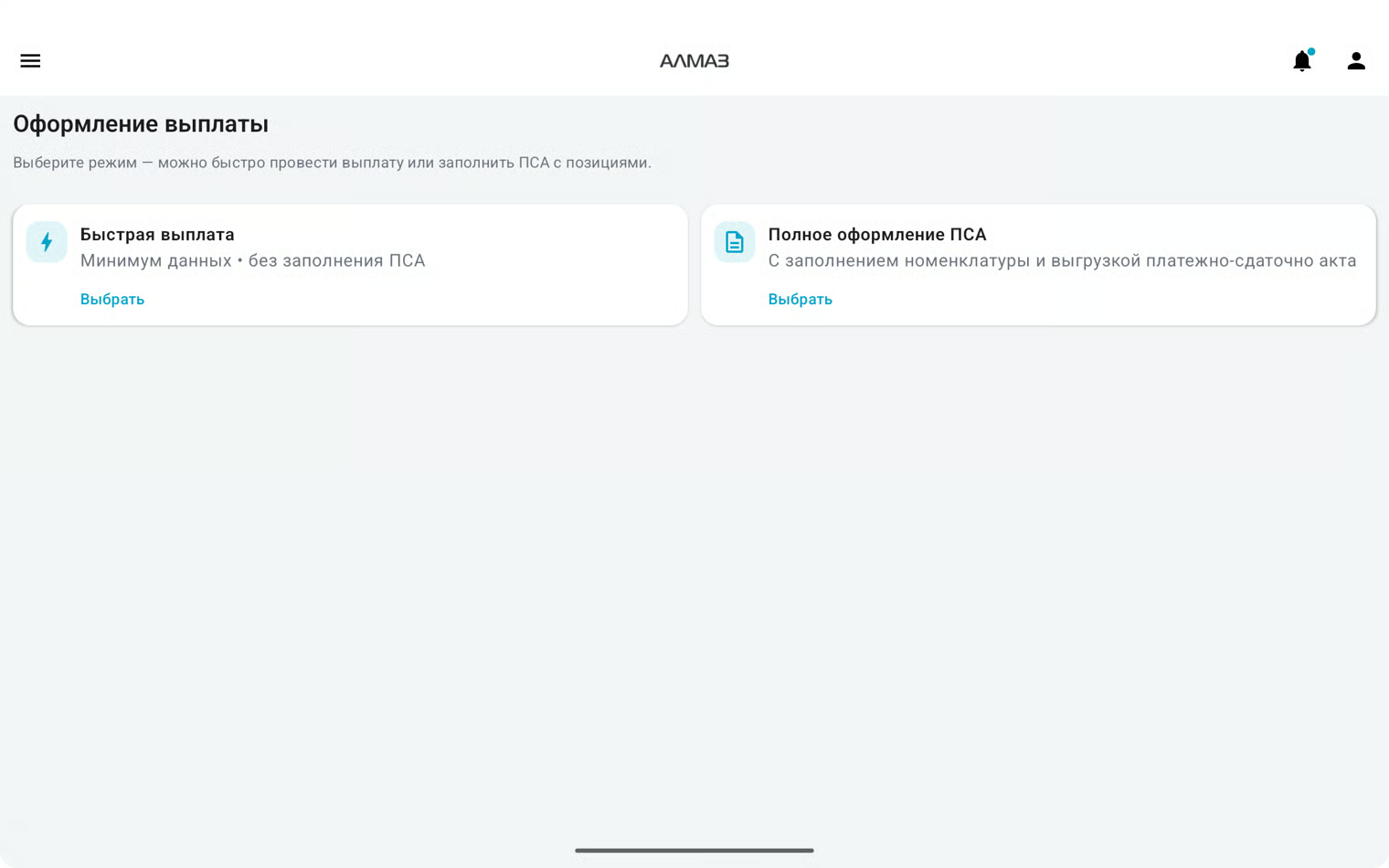
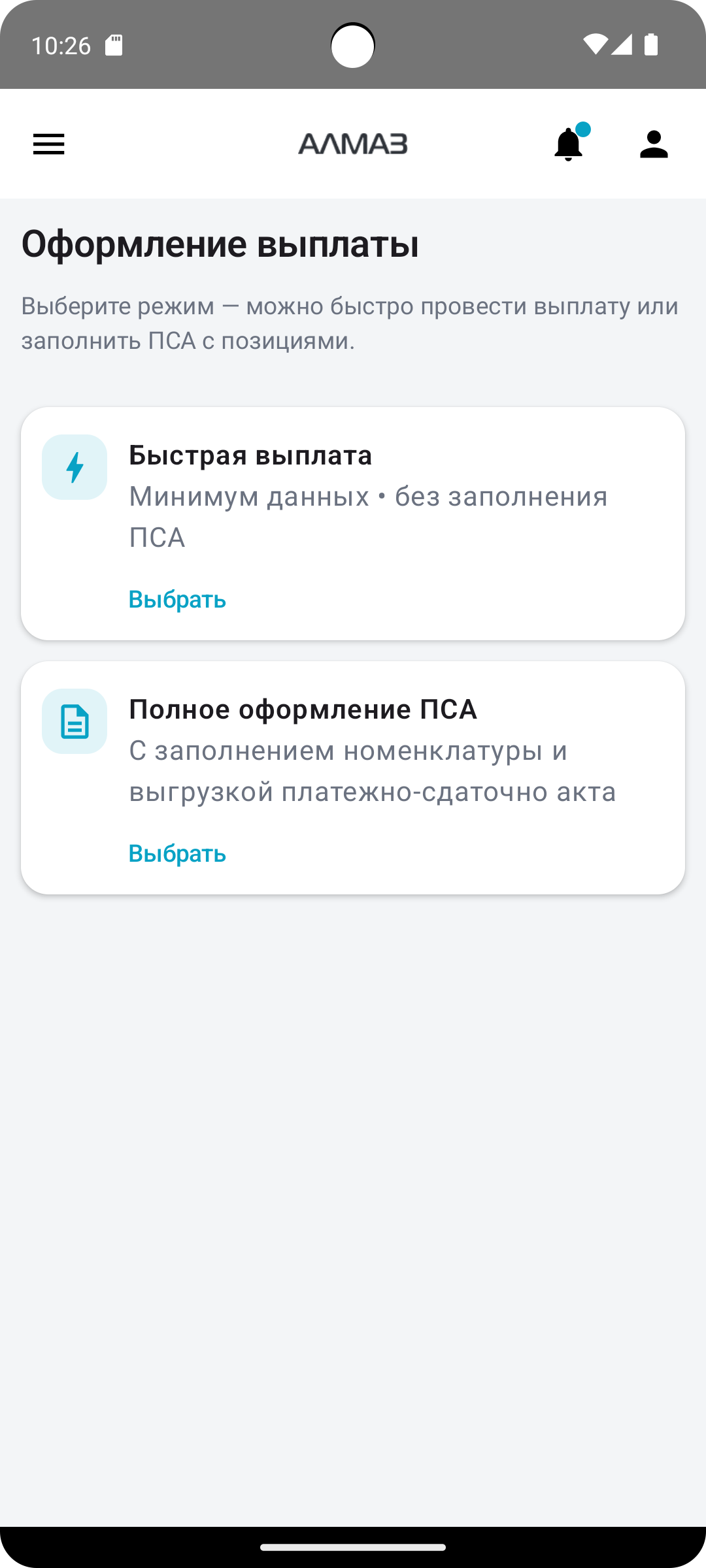
При создании выплаты сначала необходимо выбрать режим оформления.
Доступны два режима:
| Режим | Описание |
|---|---|
| Быстрый режим | Используется для быстрого оформления выплаты без заполнения ПСА внутри формы |
| Полный режим | Используется для полного оформления выплаты, включая заполнение ПСА |
Чтобы продолжить, нажмите кнопку «Выбрать» на нужной карточке.
Отображение выбора режима
| Планшет | Телефон |
|---|---|
 |
 |
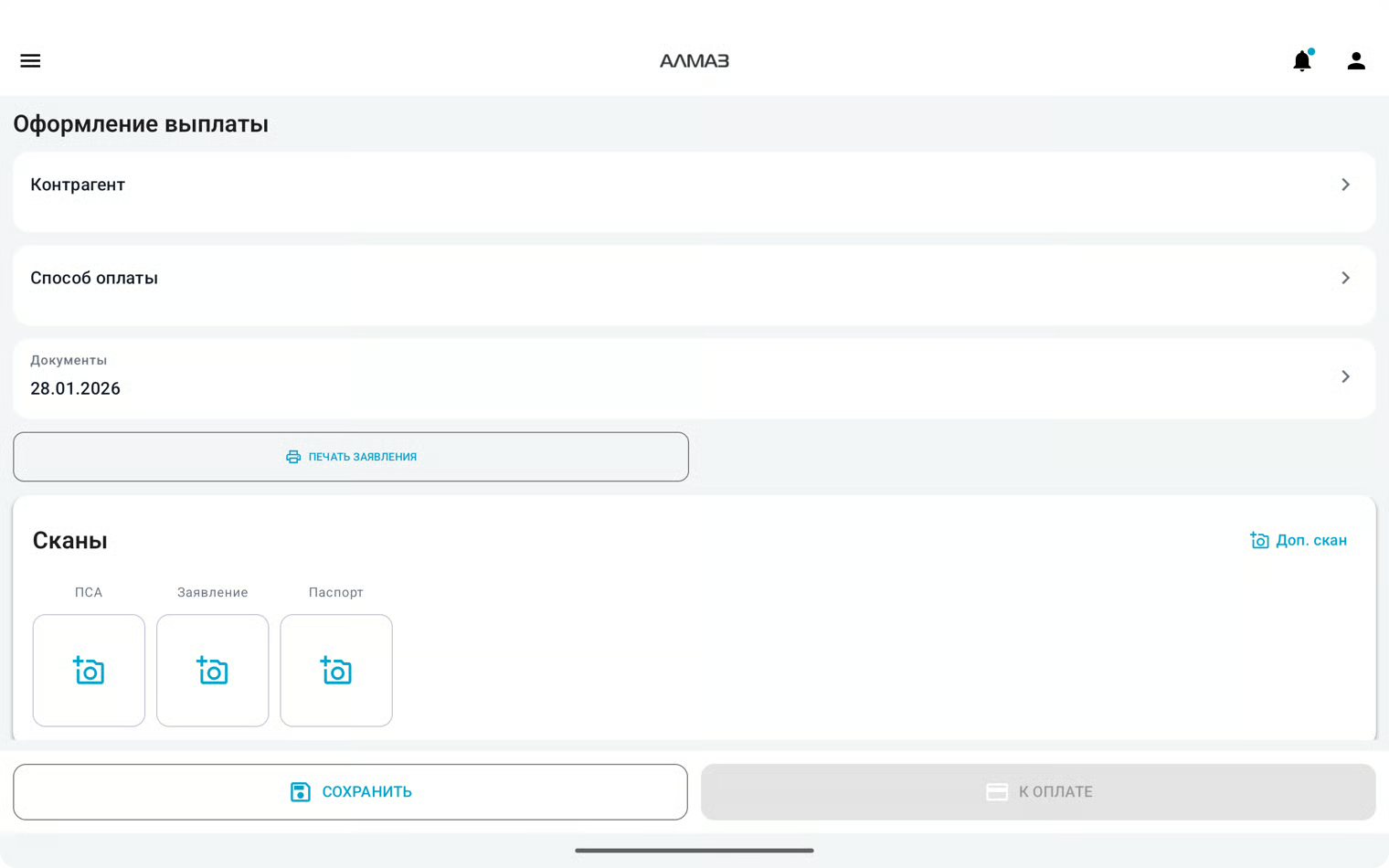
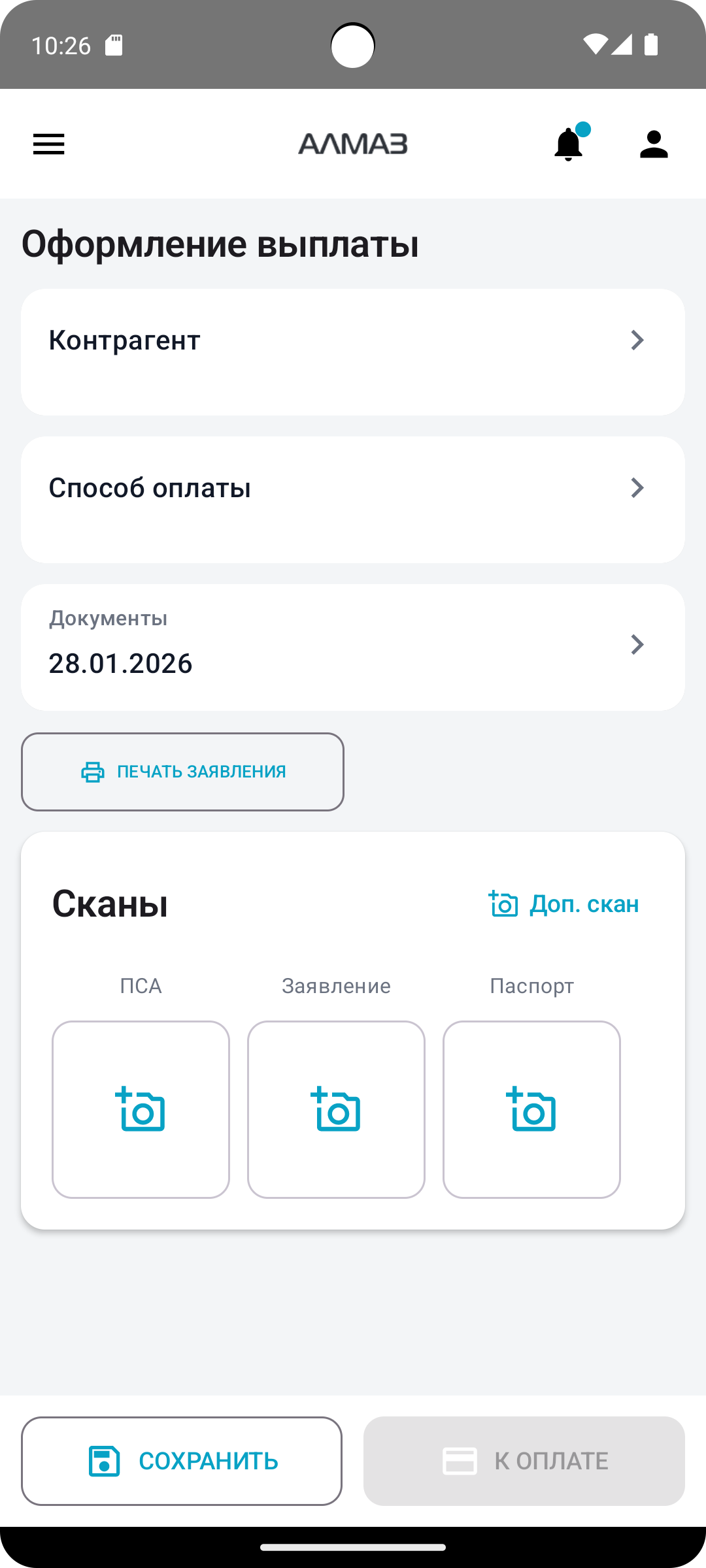
Создание выплаты — основная форма
На основной форме данные заполняются по шагам через отдельные карточки.
Основные карточки:
- Контрагент;
- Способ оплаты;
- ПСА — только в полном режиме;
- Сканы;
- Документы.
| Планшет | Телефон |
|---|---|
 |
 |
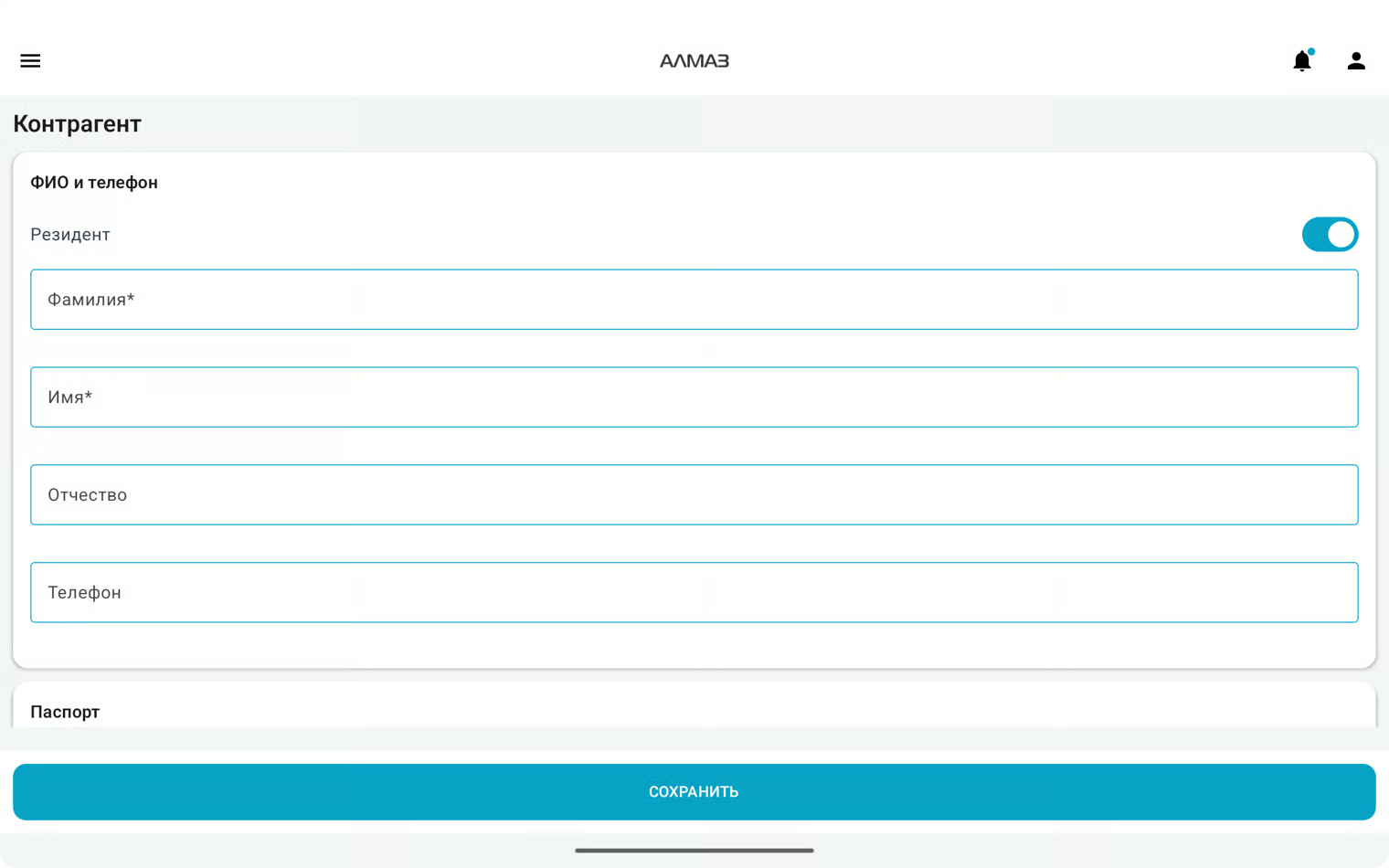
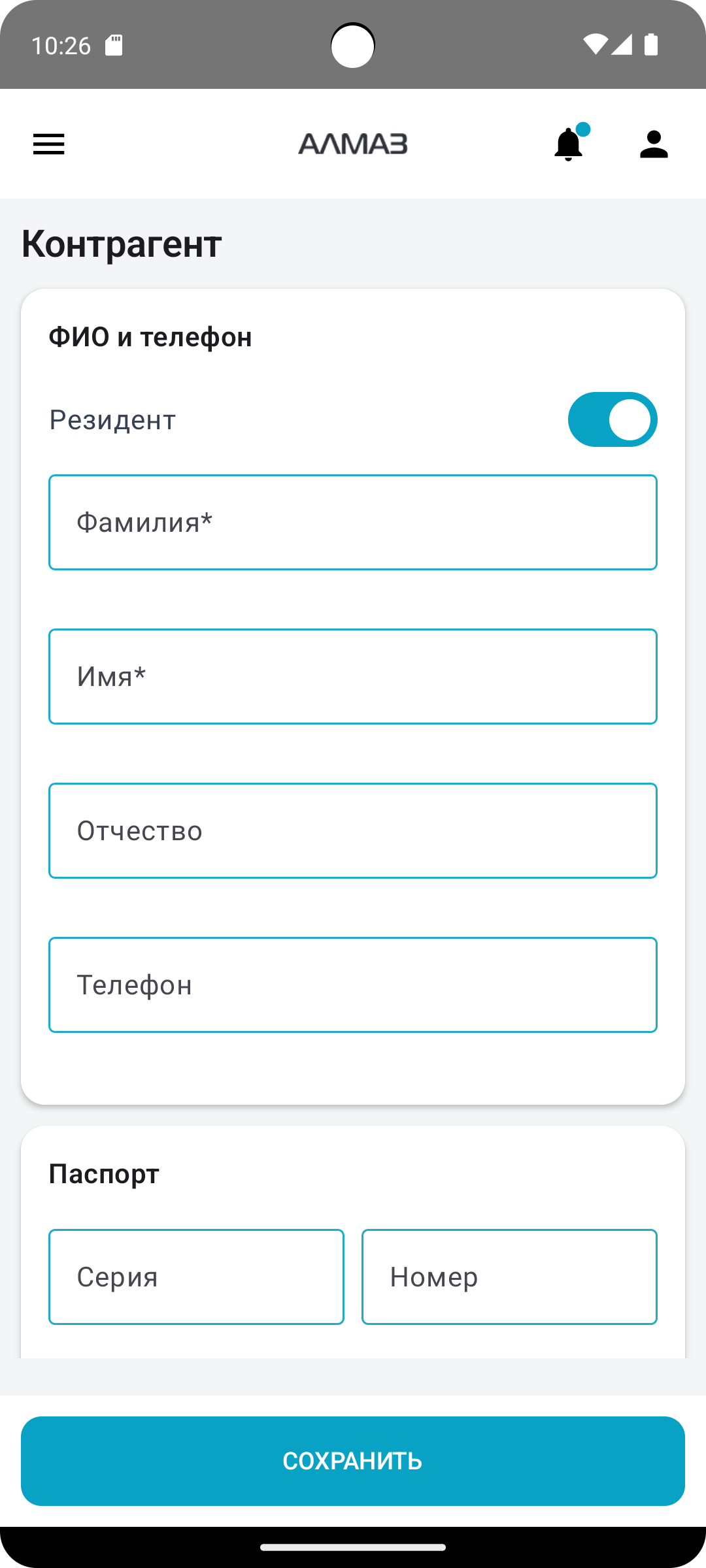
Контрагент
Карточка «Контрагент» используется для заполнения данных получателя выплаты.
Чтобы заполнить данные:
- Нажмите карточку «Контрагент».
- Заполните информацию о контрагенте.
- Сохраните данные и вернитесь к основной форме.
Если контрагент не заполнен, при попытке сохранить документ или перейти к оплате приложение покажет ошибку.
Отображение карточки «Контрагент»
| Планшет | Телефон |
|---|---|
 |
 |
Минимальные данные и печать заявления
После заполнения минимальных обязательных данных можно перейти к оплате.
Кнопка «Печать заявления» формирует PDF-файл и позволяет сохранить его в выбранную директорию.
Примечание
PDF-файл заявления можно сохранить на устройстве и использовать для дальнейшей печати или передачи ответственному сотруднику.
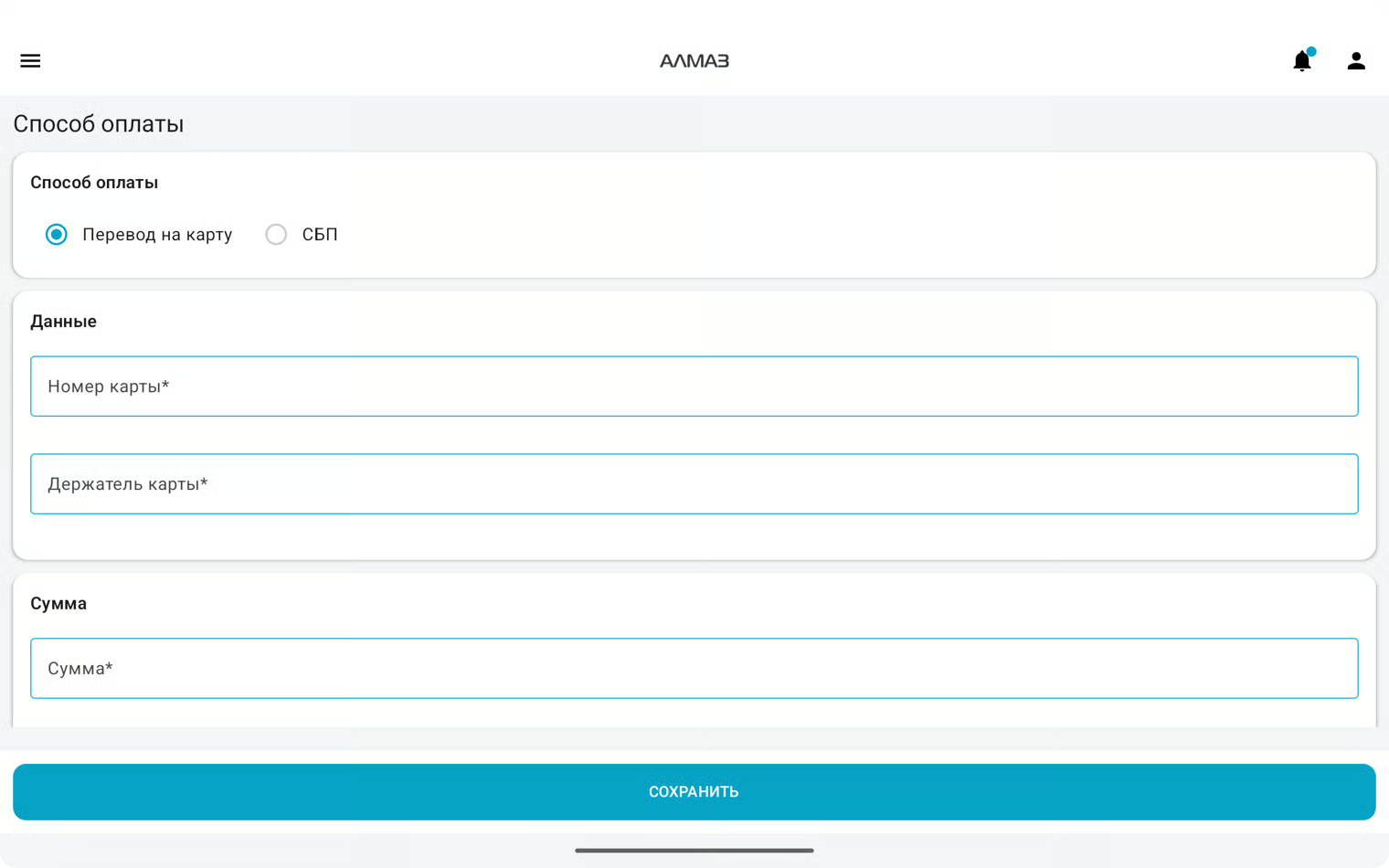
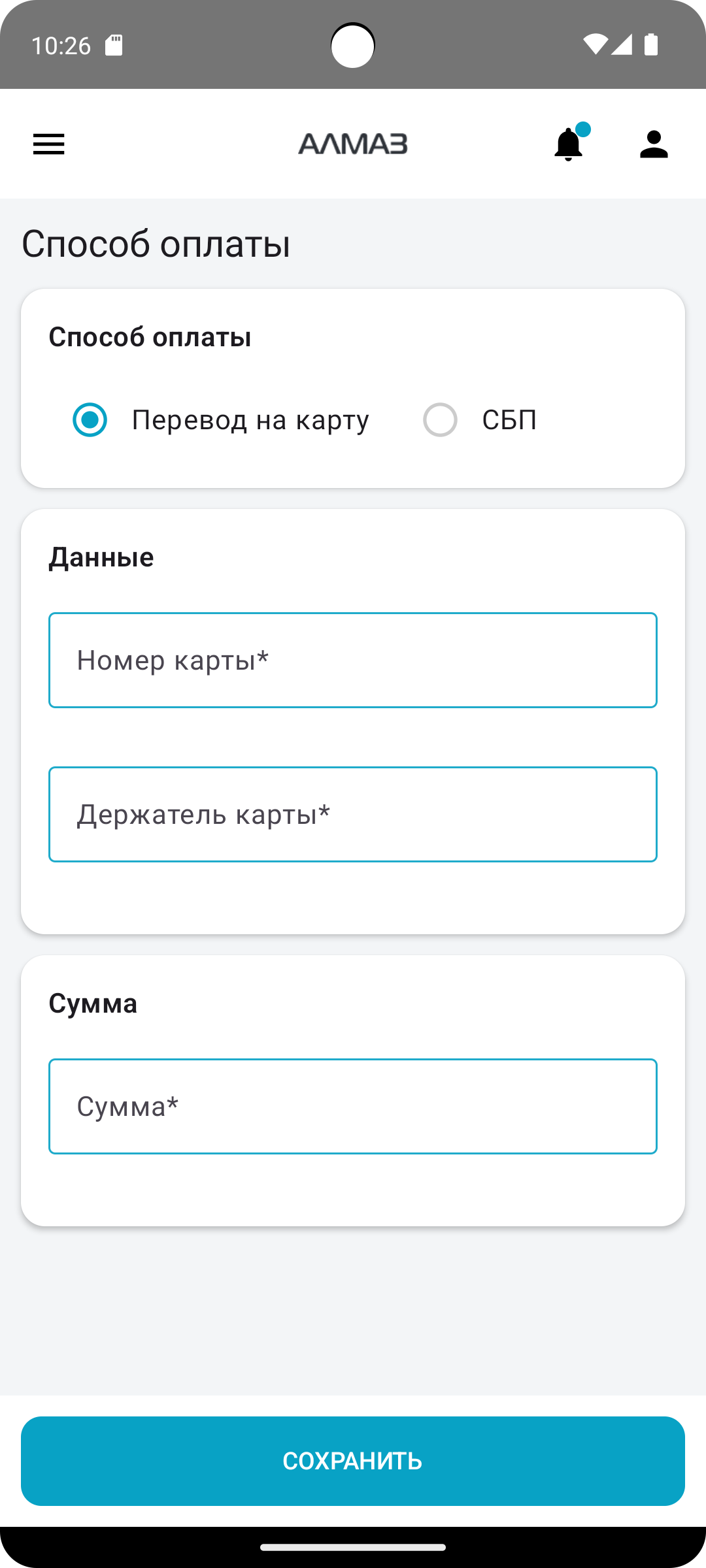
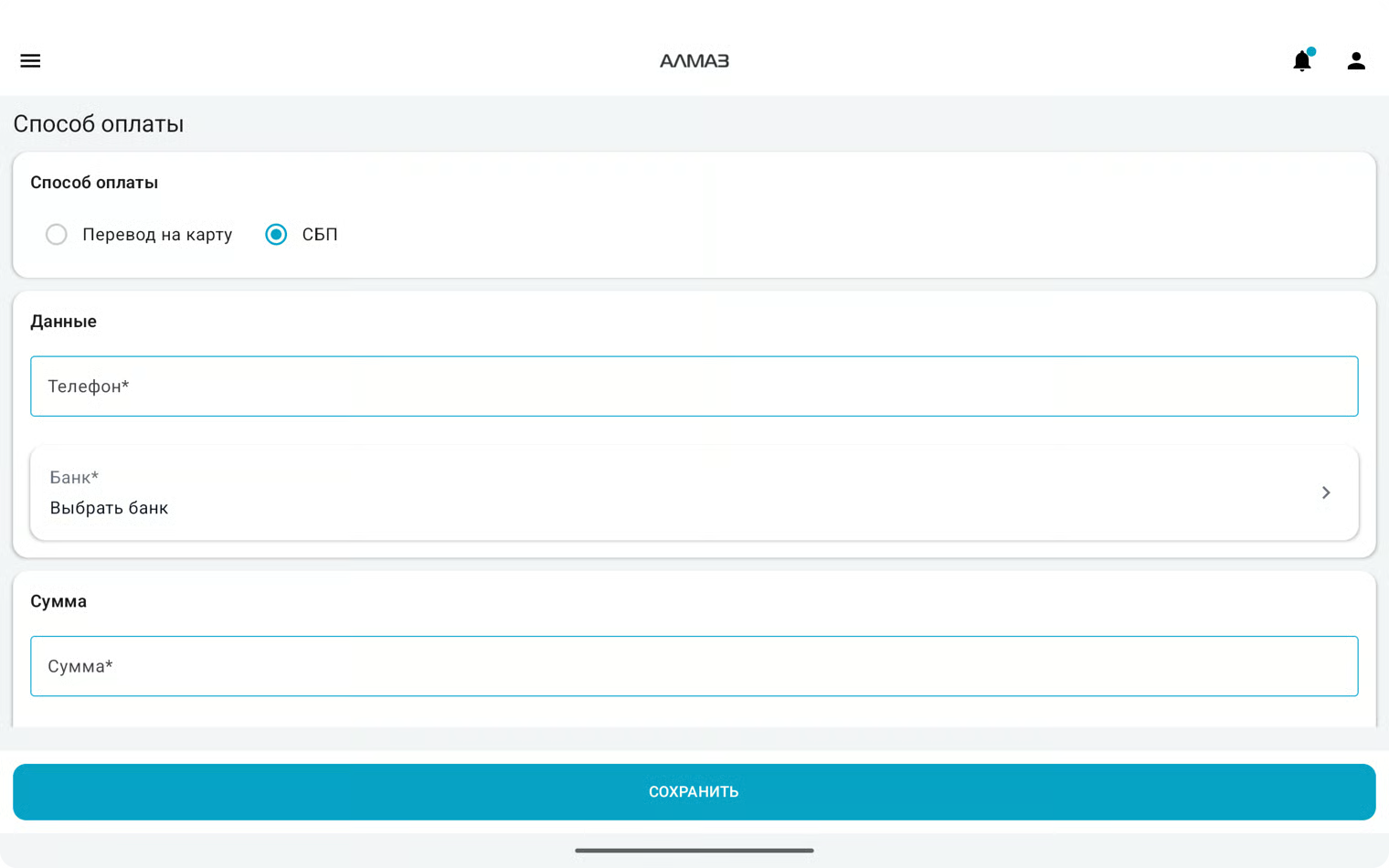
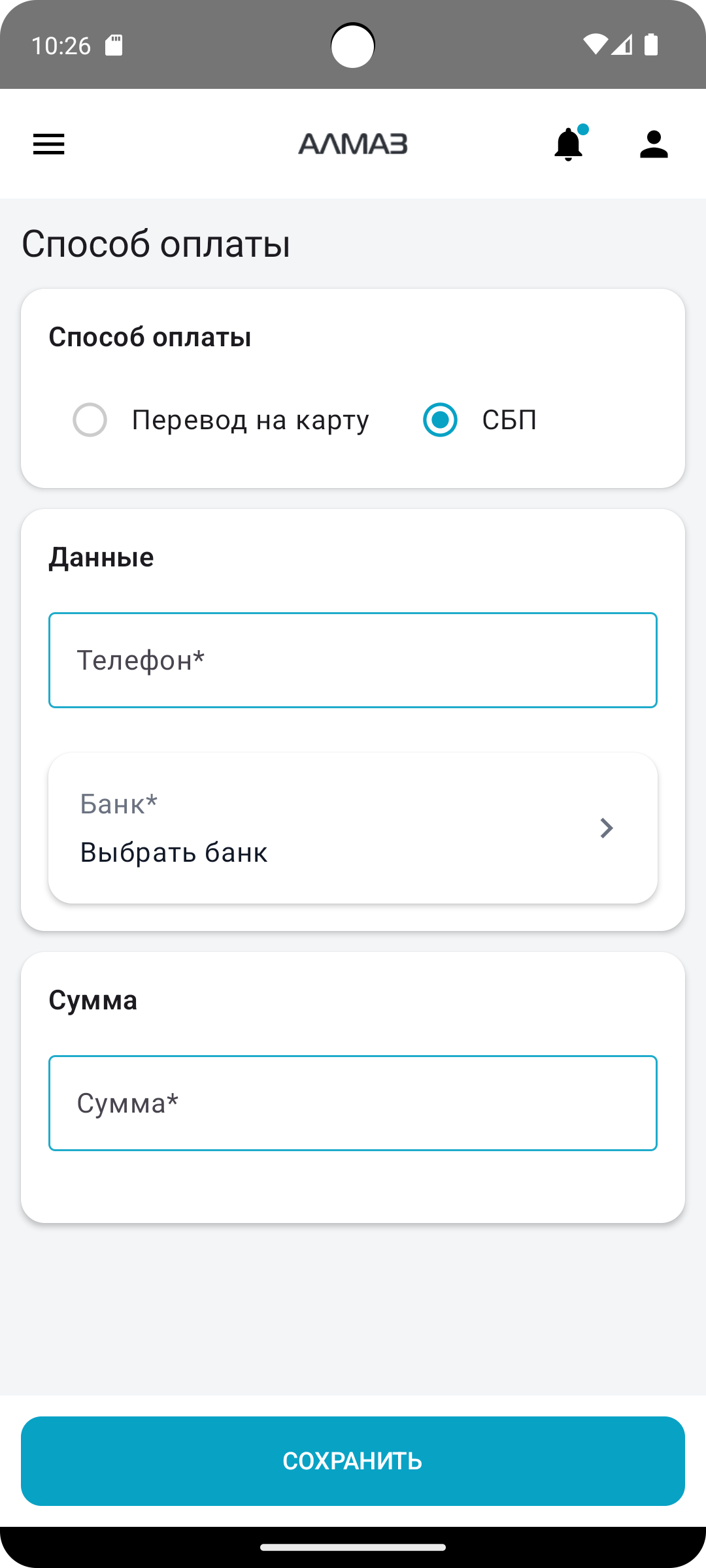
Способ оплаты
Карточка «Способ оплаты» используется для выбора и заполнения данных оплаты.
Чтобы заполнить способ оплаты:
- Нажмите карточку «Способ оплаты».
- Выберите нужный способ выплаты.
- Заполните необходимые поля.
- Сохраните данные и вернитесь к основной форме.
Обычно доступны следующие варианты:
| Способ оплаты | Необходимые данные |
|---|---|
| Перевод на карту | Номер карты, держатель карты, сумма |
| СБП | Номер телефона, банк получателя, сумма |
Если данные заполнены не полностью, приложение покажет ошибку.
Отображение способа оплаты
| Планшет | Телефон |
|---|---|
 |
 |
| Планшет | Телефон |
|---|---|
 |
 |
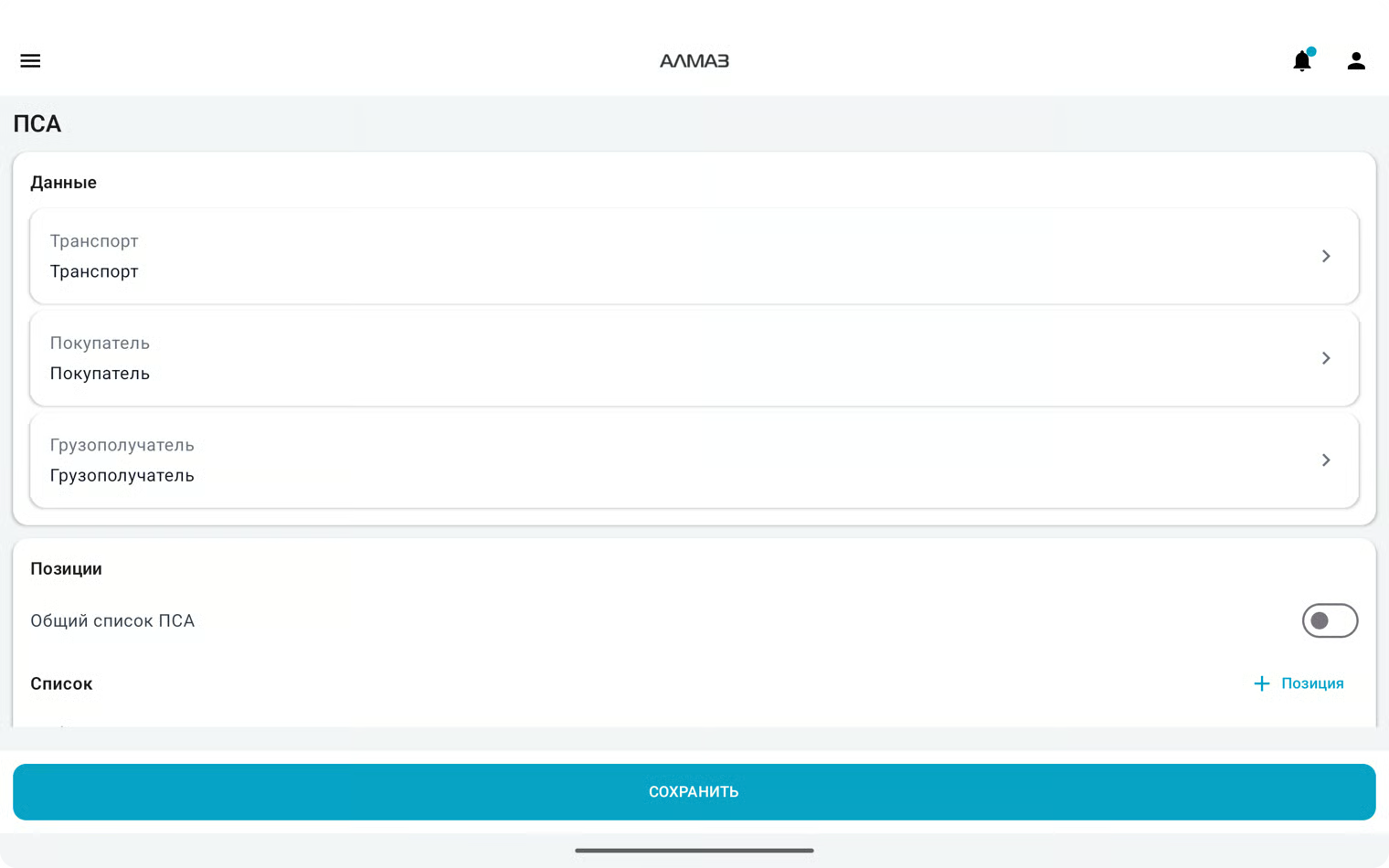
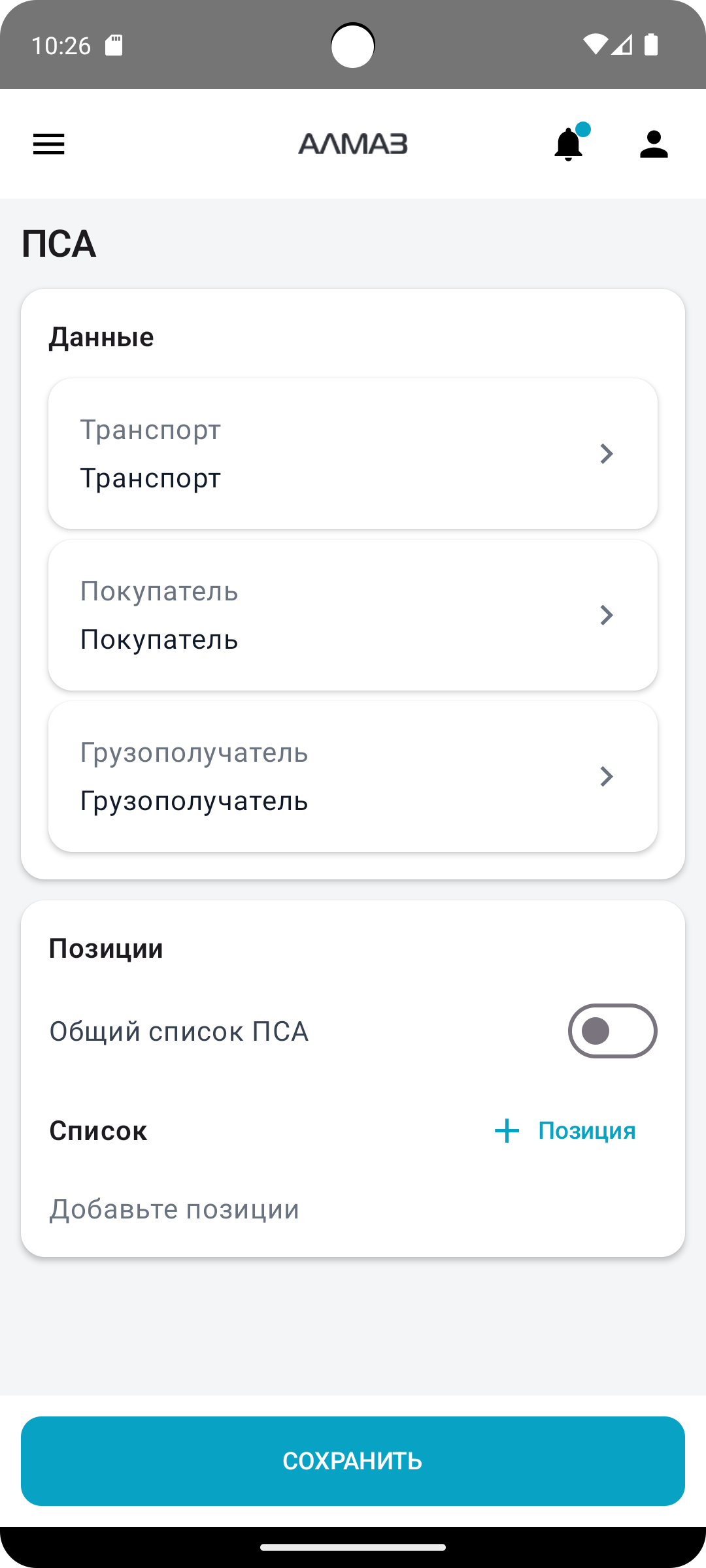
ПСА
Карточка «ПСА» отображается только в полном режиме.
Если выбран полный режим, нажмите карточку «ПСА» и заполните позиции приёмо-сдаточного акта.
Если в ПСА нет позиций, при сохранении или оплате приложение покажет ошибку.
Заполнение ПСА
В карточке «ПСА» необходимо указать позиции принимаемого лома.
Обычно заполняются:
- номенклатура;
- количество;
- цена;
- сумма;
- дополнительные параметры, если они предусмотрены формой.
Важно
В полном режиме без заполненных позиций ПСА нельзя корректно сохранить документ или перейти к оплате.
Отображение ПСА
| Планшет | Телефон |
|---|---|
 |
 |
Выплата
Назначение экрана
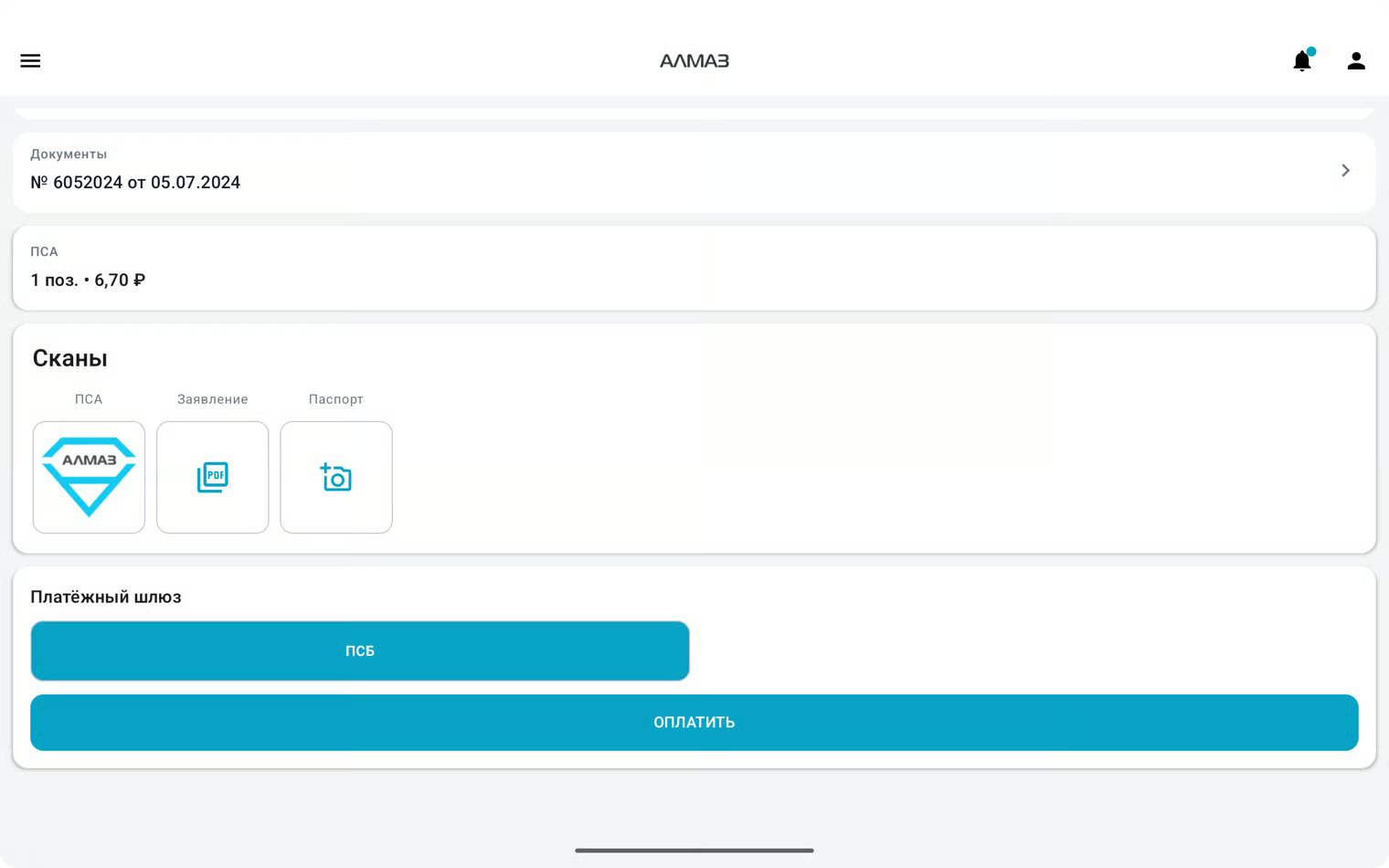
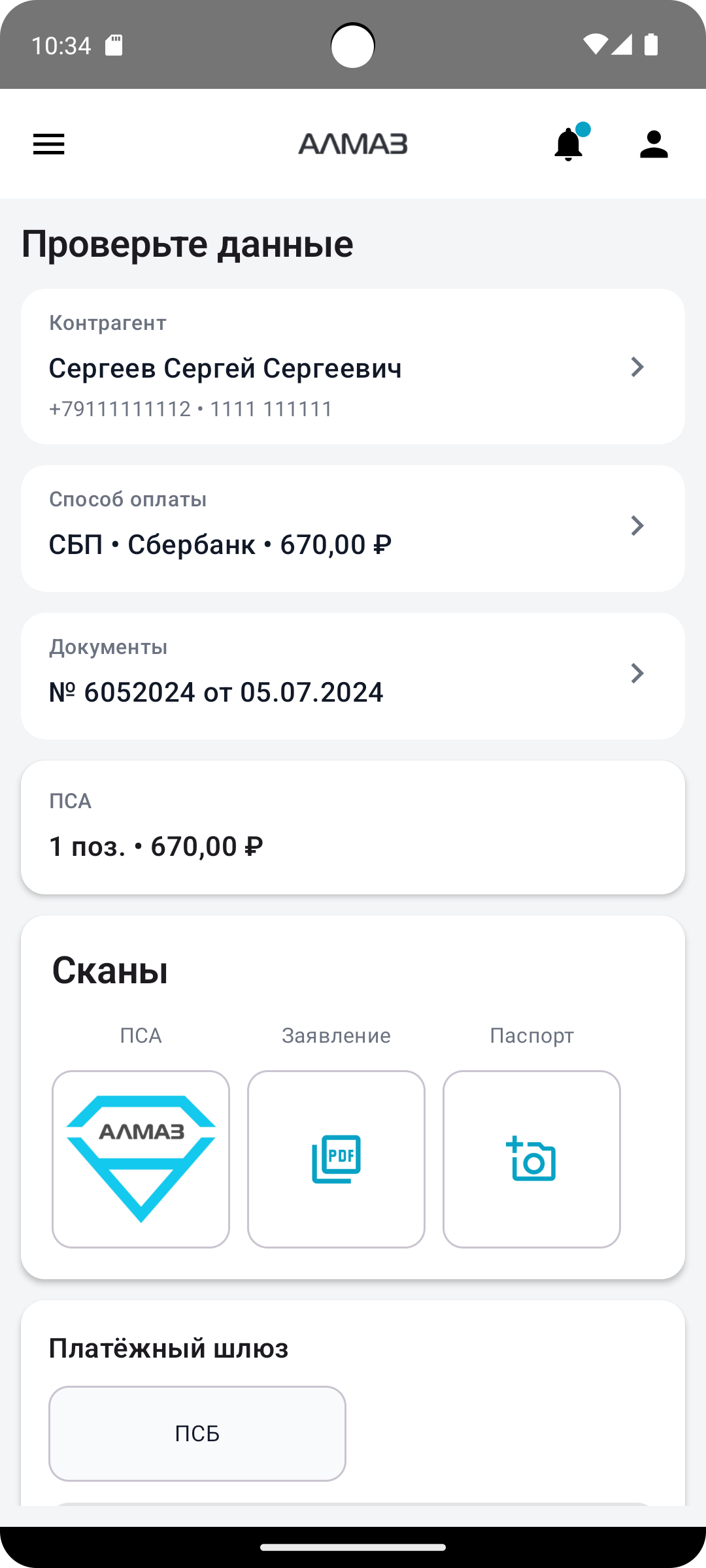
Экран «Выплата» используется для финальной проверки и проведения оплаты.
На этом экране необходимо проверить:
- контрагента;
- способ оплаты;
- документы;
- ПСА;
- сканы;
- сумму;
- выбранный платёжный шлюз.
После проверки пользователь выбирает способ проведения оплаты, то есть платёжный шлюз, и нажимает кнопку оплаты.
Выбор платёжного шлюза
На экране выплаты отображаются доступные платёжные шлюзы.
Выберите шлюз, через который необходимо выполнить оплату.
Доступность шлюзов зависит от настроек организации, прав пользователя, подключённых счетов и лимитов.
Важно
Перед оплатой проверьте сумму, данные получателя и выбранный платёжный шлюз.
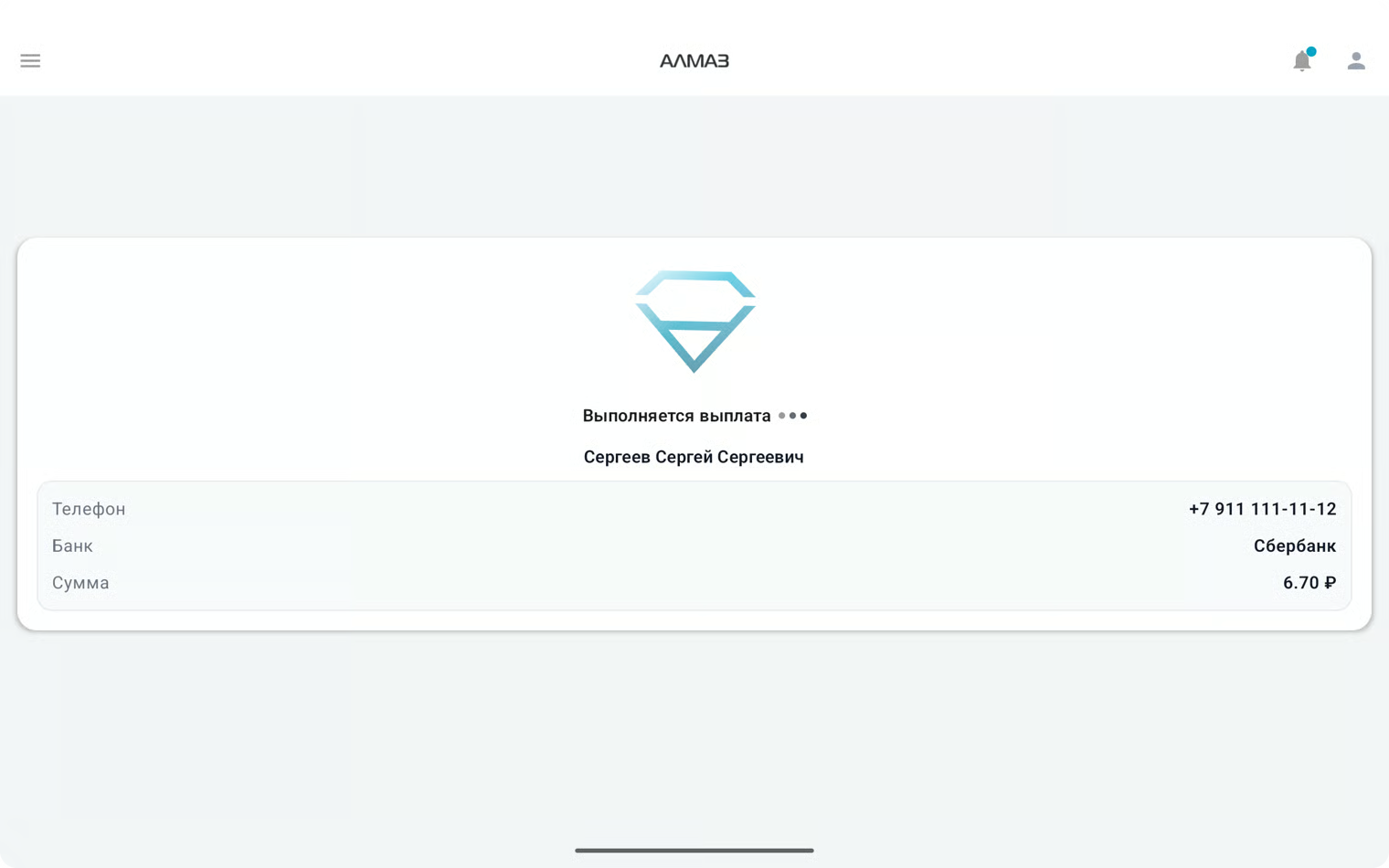
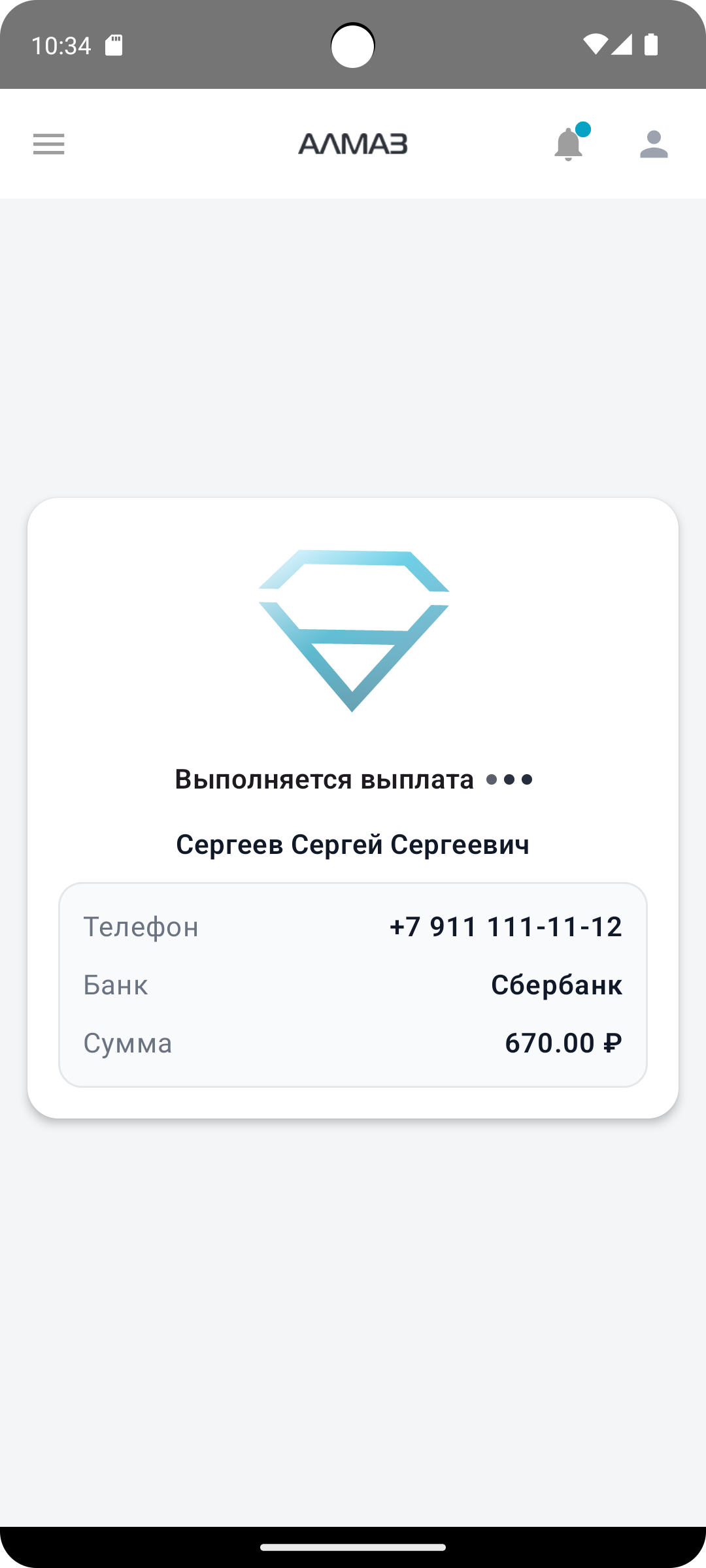
Проведение оплаты
Чтобы выполнить оплату:
- Проверьте все заполненные данные.
- Выберите платёжный шлюз.
- Нажмите кнопку оплаты.
- Дождитесь результата операции.
После отправки платежа приложение отобразит результат или текущий статус операции.
Отображение экрана выплаты
| Планшет | Телефон |
|---|---|
 |
 |
| Планшет | Телефон |
|---|---|
 |
 |
Возможные ошибки
| Ошибка | Причина | Что сделать |
|---|---|---|
| Не заполнен контрагент | Карточка «Контрагент» не заполнена | Откройте карточку и заполните данные |
| Не заполнен способ оплаты | Не указан номер карты, держатель, телефон, банк или сумма | Заполните данные оплаты |
| Нет позиций ПСА | В полном режиме не заполнены позиции ПСА | Добавьте позиции в карточке «ПСА» |
| Нет доступного шлюза | У пользователя нет доступа к шлюзу или не настроен счёт | Обратитесь к администратору |
| Оплата не проходит | Ошибка данных, лимитов или банка | Проверьте данные и статус операции |
Рекомендация
Перед оплатой всегда проверяйте контрагента, сумму, способ оплаты и выбранный платёжный шлюз.