7. Профиль
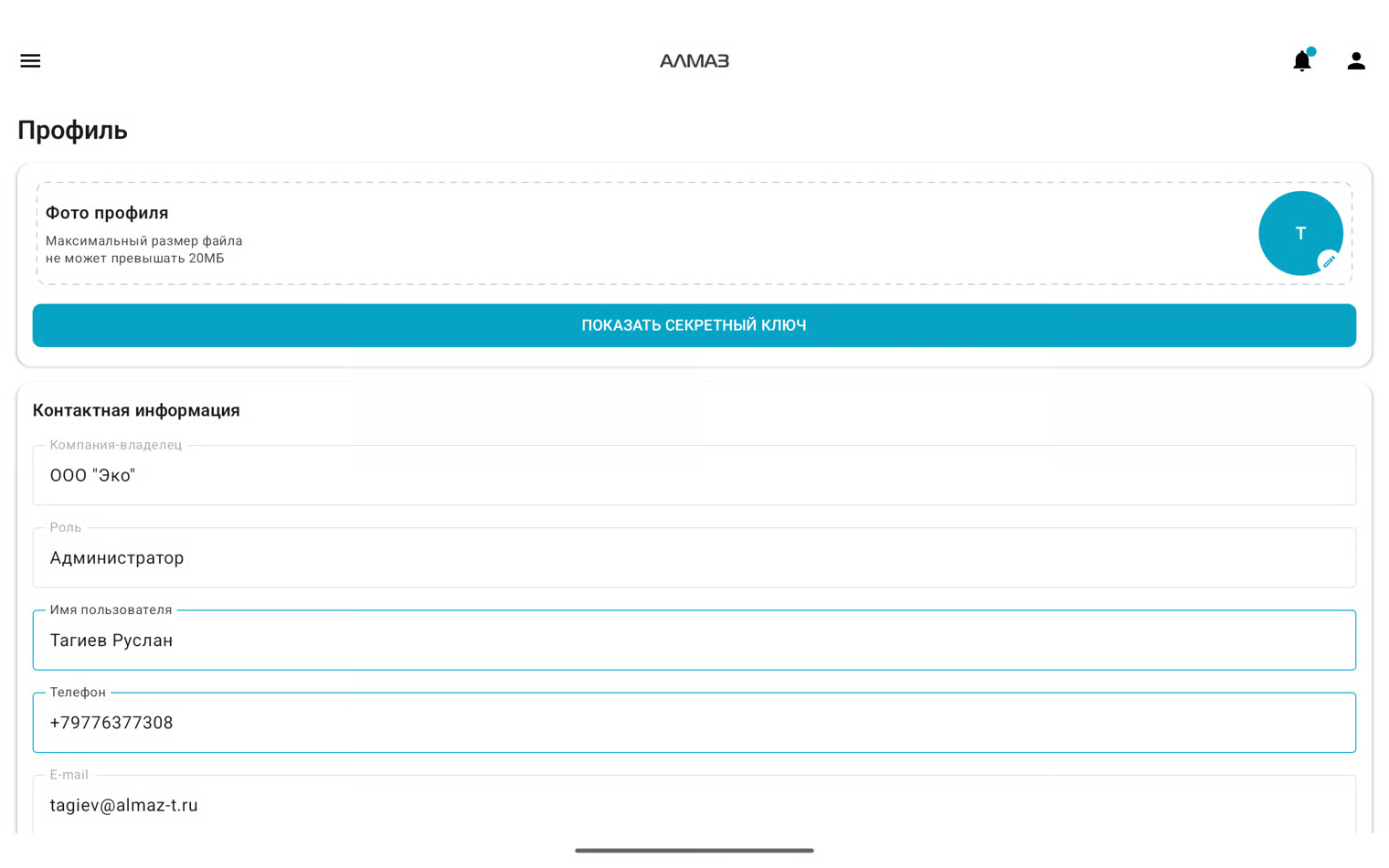
Экран «Профиль» отображает данные пользователя и позволяет управлять основной информацией учётной записи.
На экране профиля можно:
- изменить имя и телефон;
- добавить или заменить фото профиля;
- проверить статус подтверждения email;
- отправить письмо для подтверждения email;
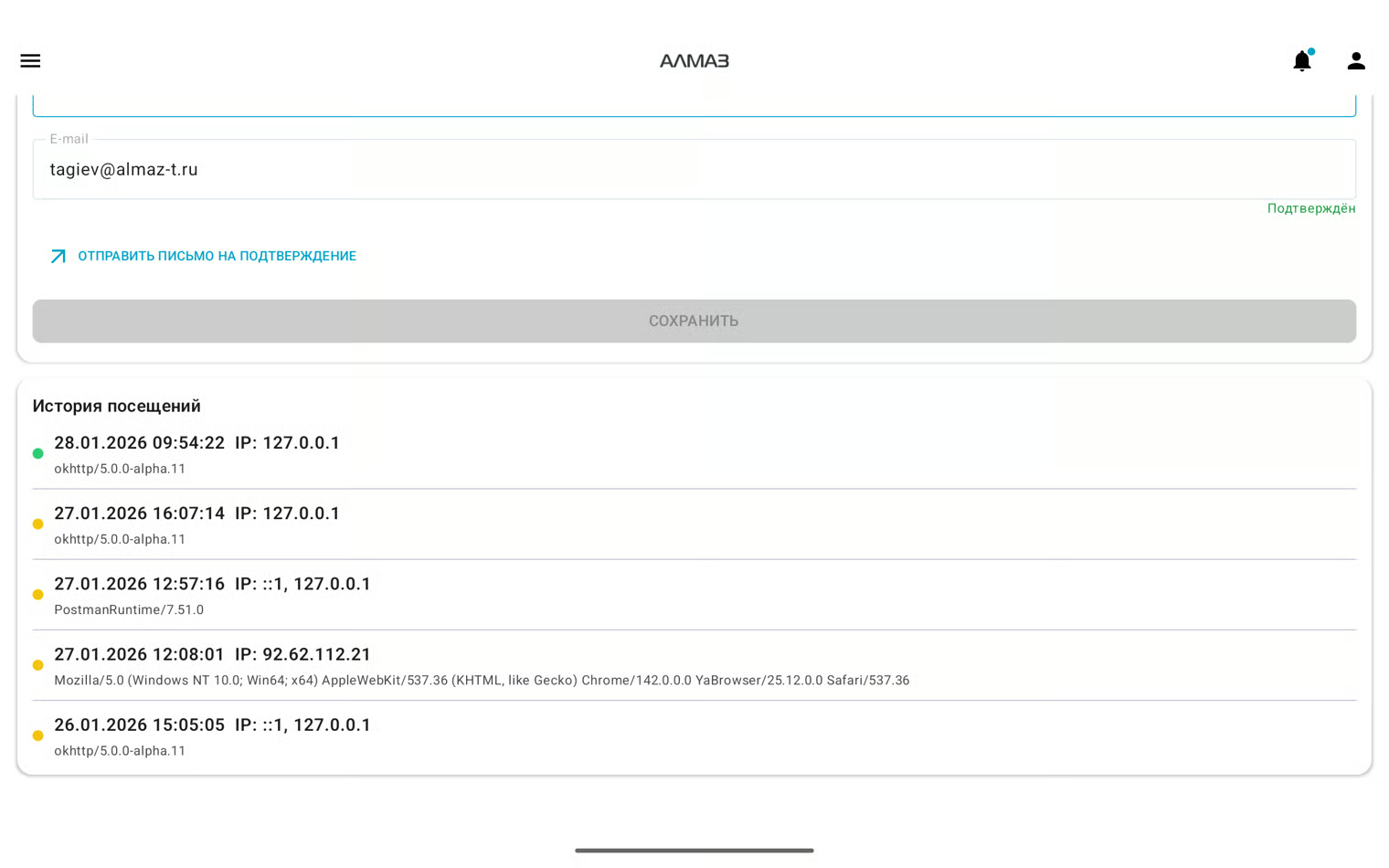
- посмотреть историю входов;
- при необходимости показать секретный ключ для приложения-генератора кодов OTP/2FA.
Отображение профиля
| Планшет | Телефон |
|---|---|
 |
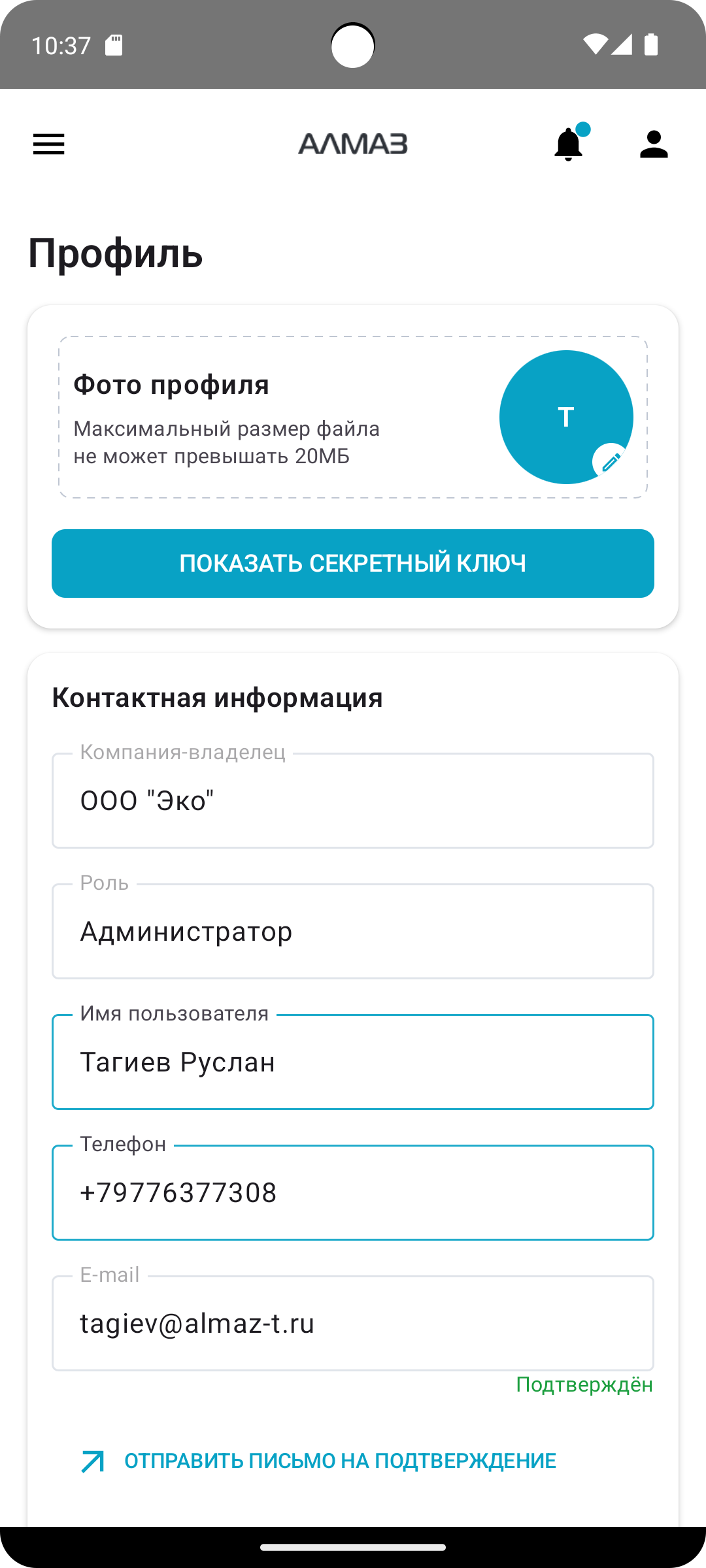 |
Фото профиля
В верхнем блоке профиля можно добавить или заменить фото пользователя.
Фото отображается в круглом аватаре.
Если фото не установлено, вместо него может отображаться первая буква имени или инициалы пользователя.
Как сменить фото
Чтобы добавить или заменить фото профиля:
- Нажмите на круглый аватар.
- Выберите изображение из галереи.
- Дождитесь загрузки изображения.
Значок карандаша на аватаре показывает, что фото можно редактировать.
Ограничения для изображения
Для фото профиля действуют следующие ограничения:
| Параметр | Требование |
|---|---|
| Формат файла | JPG или PNG |
| Размер файла | До 20 МБ |
Важно
Если изображение не загружается, проверьте формат и размер файла.
Секретный ключ для приложения-генератора кодов
В профиле есть кнопка:
«ПОКАЗАТЬ СЕКРЕТНЫЙ КЛЮЧ»
Она используется, если пользователь применяет вход через приложение-генератор кодов OTP/2FA.
После нажатия откроется окно с секретным ключом.
Также будет показан QR-код, который можно использовать для быстрого добавления ключа в приложение-генератор кодов.
Копирование секретного ключа
Чтобы скопировать секретный ключ, нажмите на строку с секретом. Значение будет скопировано в буфер обмена.
Важно
Не передавайте секретный ключ третьим лицам. Он используется для генерации одноразовых кодов доступа.
Контактные данные
В блоке «Контактная информация» отображаются данные пользователя:
- компания владелец;
- роль;
- имя;
- телефон;
- email;
- статус подтверждения email.
Изменение имени и телефона
Чтобы изменить имя или телефон:
- Введите новые данные в поля Имя и Телефон.
- Нажмите кнопку «Сохранить».
- Дождитесь завершения сохранения.
Во время сохранения может отображаться индикатор загрузки.
Рекомендация
После изменения телефона проверьте, что номер указан корректно. Он может использоваться для подтверждения операций и входа.
Подтверждение email
В профиле отображается статус подтверждения email.
Возможные статусы:
| Статус | Описание |
|---|---|
| Подтверждён | Email подтверждён. Обычно отображается зелёным цветом |
| Не подтверждён | Email не подтверждён. Обычно отображается красным цветом |
Если email не подтверждён, можно отправить письмо для подтверждения.
Для этого нажмите кнопку отправки письма подтверждения.
История входов
В нижней части профиля отображается список последних входов в учётную запись.
В истории входов отображаются:
- дата и время входа;
- IP-адрес;
- информация об устройстве или браузере.
| Планшет |
|---|
 |
Возможные проблемы
| Проблема | Возможная причина | Что сделать |
|---|---|---|
| Фото не загружается | Неверный формат или размер больше 20 МБ | Используйте файл JPG или PNG размером до 20 МБ |
| Не сохраняется имя или телефон | Не заполнены обязательные поля или ошибка соединения | Проверьте данные и подключение к интернету |
| Email не подтверждён | Пользователь не перешёл по ссылке из письма | Отправьте письмо подтверждения повторно |
| Не приходит письмо подтверждения | Ошибка доставки или письмо попало в спам | Проверьте папку «Спам» или обратитесь в поддержку |
Важно
Не передавайте пароль, секретный ключ и одноразовые коды третьим лицам. Эти данные используются для доступа к вашей учётной записи.