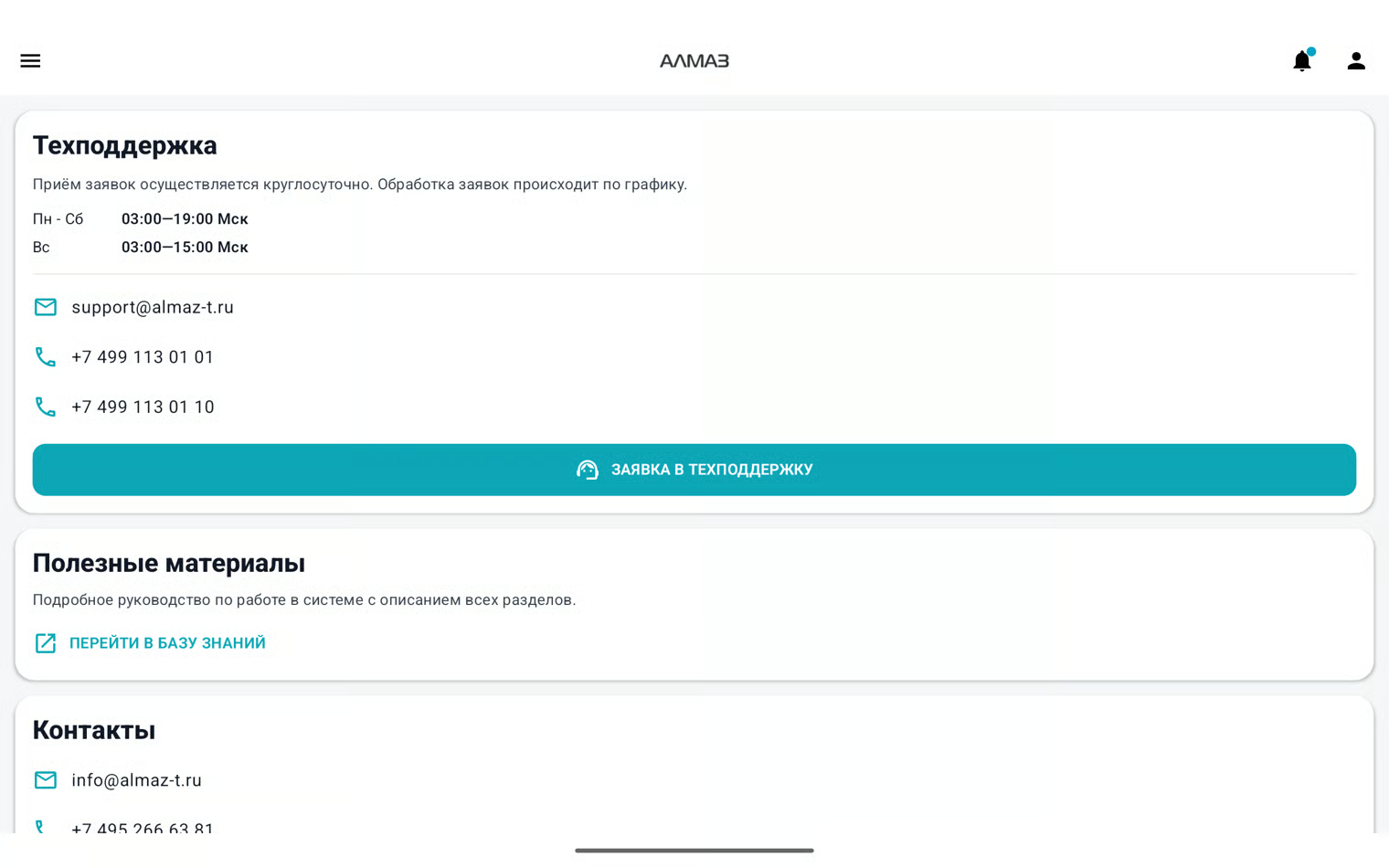
Экран «Помощь» предназначен для быстрого обращения в службу поддержки и просмотра справочной информации.
На этом экране можно:
- связаться с поддержкой по email или телефону;
- создать обращение в поддержку;
- открыть базу знаний с инструкциями;
- посмотреть контакты компании;
- открыть адрес компании на карте.
Отображение экрана
| Планшет | Телефон |
|---|---|
 |
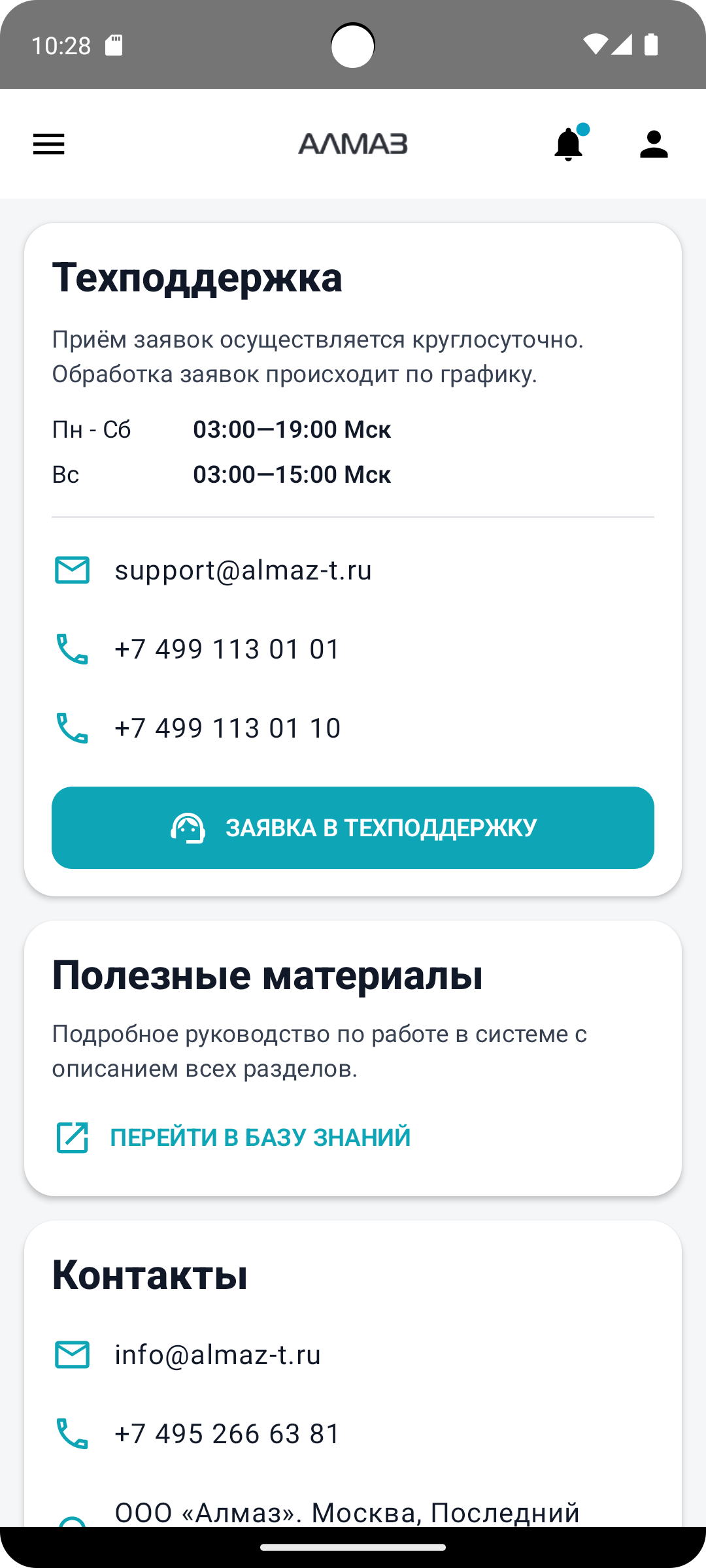 |
Поддержка
В карточке «Поддержка» отображается информация для связи со службой поддержки.
В карточке указаны:
- краткое описание, как получить помощь;
- график работы поддержки;
- email поддержки;
- телефоны поддержки;
- кнопка «Создать обращение».
Как связаться с поддержкой
Для связи с поддержкой можно использовать email или телефон.
Доступные действия:
| Действие | Результат |
|---|---|
| Нажать на email | Откроется почтовое приложение |
| Нажать на телефон | Откроется набор номера |
| Нажать и удерживать email или телефон | Значение скопируется в буфер обмена |
После копирования появится сообщение:
«Скопировано»
Создание обращения в поддержку
Чтобы создать обращение, нажмите кнопку:
«Создать обращение»
После нажатия откроется форма обращения в поддержку.
База знаний
На экране «Помощь» есть карточка «База знаний».
Через неё можно открыть руководство и инструкции по работе с системой.
Ссылка открывается во внешнем браузере.
Примечание
Для открытия базы знаний требуется подключение к интернету.
Контакты компании
В карточке «Контакты» отображаются контактные данные компании:
- email компании;
- телефон;
- адрес.
Доступные действия:
| Действие | Результат |
|---|---|
| Нажать на email | Откроется почтовое приложение |
| Нажать на телефон | Откроется набор номера |
| Нажать на адрес | Откроется карта |
| Нажать и удерживать строку | Данные скопируются в буфер обмена |
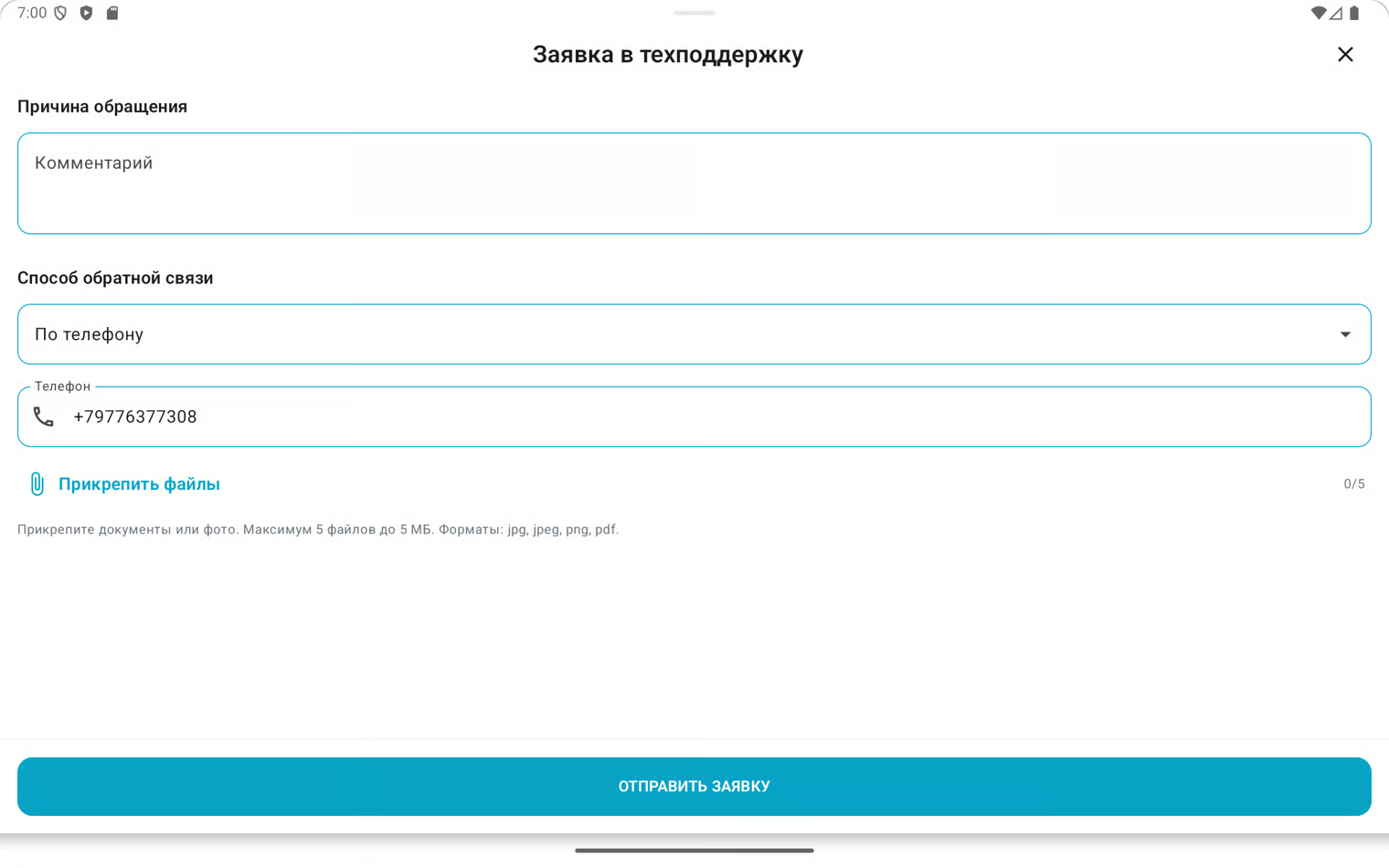
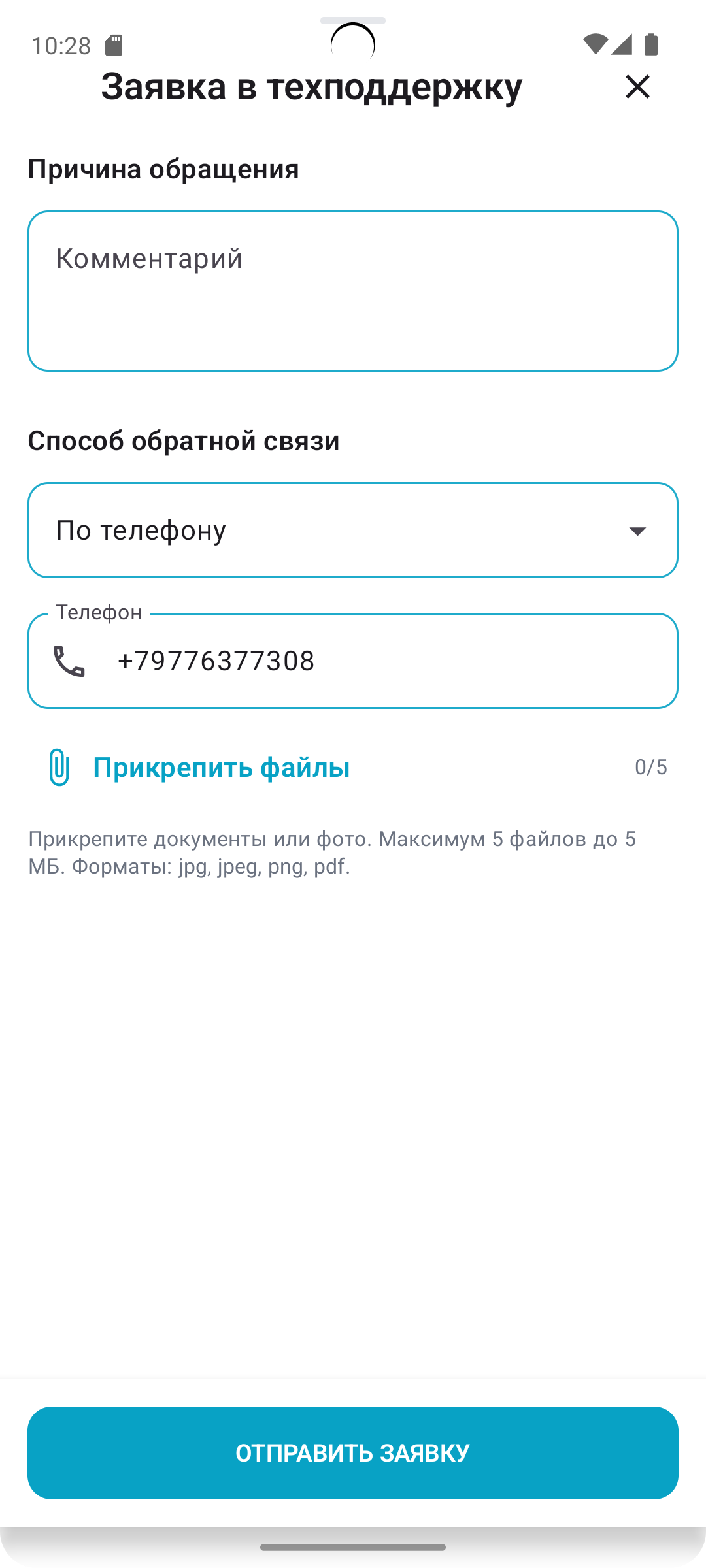
Создание обращения
Описание проблемы
В поле «Текст обращения» необходимо описать проблему.
Рекомендуется указать:
- что вы делали;
- какой результат ожидали;
- что произошло фактически;
- номер документа, если проблема связана с документом;
- дату операции;
- сумму операции, если она относится к проблеме.
Если поле не заполнить, приложение покажет подсказку об ошибке.
Рекомендация
Чем подробнее описана проблема, тем быстрее служба поддержки сможет разобраться в ситуации.
Выбор способа связи
Далее необходимо выбрать способ связи.
Доступные варианты:
- Телефон;
- Email.
Выбор выполняется через выпадающий список.
Ниже отображаются ваши контактные данные. Они доступны только для просмотра.
Прикрепление файлов
При необходимости к обращению можно приложить файлы.
Можно прикрепить до 5 файлов.
Поддерживаются:
- изображения, например скриншоты;
- PDF-файлы.
Чтобы добавить файлы:
- Нажмите строку «Прикрепить файлы».
- Выберите нужные файлы.
- Проверьте, что файлы добавились в список.
Рядом отображается счётчик добавленных файлов:
- 0/5;
- 1/5;
- 2/5;
- и так далее.
Список добавленных файлов
После прикрепления файлы отображаются списком.
Для каждого файла показываются:
- название;
- размер;
- тип файла;
- иконка PDF или изображения;
- кнопка удаления в виде корзины.
Чтобы удалить файл из обращения, нажмите на иконку корзины рядом с нужным файлом.
Ограничение по размеру файла
Максимальный размер одного файла — 5 МБ.
Если файл больше 5 МБ:
- он будет подсвечен красным;
- появится предупреждение;
- файл необходимо заменить на меньший.
Важно
Если нужно приложить большой скриншот или документ, уменьшите размер файла перед отправкой.
Отправка обращения
В нижней части формы расположена кнопка:
«Отправить»
Чтобы отправить обращение:
- Заполните текст обращения.
- Выберите способ связи.
- При необходимости прикрепите файлы.
- Нажмите «Отправить».
Во время отправки на кнопке появится индикатор загрузки.
После успешной отправки форма обращения закроется.
Отображение формы обращения
| Планшет | Телефон |
|---|---|
 |
 |
Возможные проблемы
| Проблема | Возможная причина | Что сделать |
|---|---|---|
| Не отправляется обращение | Не заполнен текст обращения | Заполните описание проблемы |
| Нельзя прикрепить файл | Файл больше 5 МБ или неподдерживаемый формат | Выберите файл меньшего размера в формате изображения или PDF |
| Не открывается почта | На устройстве нет настроенного почтового приложения | Скопируйте email долгим нажатием и используйте другое приложение |
| Не открывается карта | На устройстве нет приложения карт или нет интернета | Скопируйте адрес и откройте его вручную |
| Не открывается база знаний | Нет подключения к интернету | Проверьте соединение и повторите попытку |
Совет
При обращении в поддержку прикладывайте скриншоты ошибки и указывайте номер документа. Это ускорит обработку обращения.