9. Раздел меню Платежные документы
Раздел меню «Платёжные документы» предназначен для работы с платёжными документами в системе «Алмаз-Онлайн».
В этом разделе находится подраздел «Реестр платёжных документов», в котором отображается список всех созданных и загруженных документов.
Реестр платёжных документов
В подразделе «Реестр платёжных документов» содержится список платёжных документов, созданных пользователями или загруженных в систему.
Реестр позволяет просматривать документы, искать нужные записи, применять фильтры и выгружать данные в файлы.

Возможности реестра
В реестре платёжных документов доступны следующие возможности:
| Возможность | Описание |
|---|---|
| Просмотр документов | Отображение списка созданных и загруженных платёжных документов |
| Фильтрация | Поиск и отбор документов по необходимым параметрам |
| Выгрузка в Excel | Формирование файла Excel с данными реестра |
| Выгрузка в XML | Формирование XML-файла с данными реестра |
| Настройка столбцов | Выбор видимости столбцов реестра |
Фильтрация документов
Реестр можно фильтровать по необходимым параметрам.
Фильтрация помогает быстро найти нужные документы, например по дате, статусу, организации, подразделению или другим доступным полям.
Рекомендация
Используйте фильтры, если в реестре отображается большое количество документов. Это упростит поиск нужной записи.
Выгрузка реестра
Реестр платёжных документов можно выгружать в виде файлов:
- Excel;
- XML.
Выгрузка может использоваться для проверки данных, передачи информации ответственным сотрудникам или дальнейшей обработки во внешних системах.
Настройка видимости столбцов
Для настройки отображения реестра нажмите кнопку «Настройки».
После нажатия откроется панель настроек, где можно выбрать, какие столбцы должны отображаться в реестре.
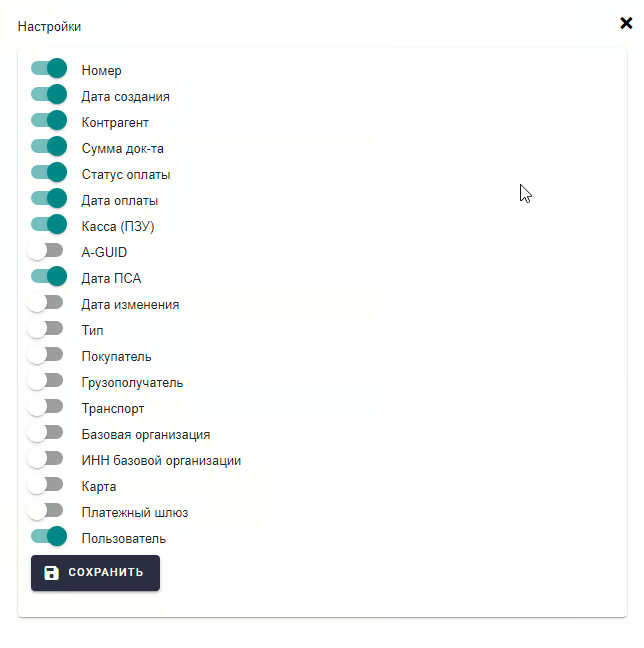
Пользователь может включать или отключать видимость столбцов в зависимости от того, какие данные ему нужны для работы.
Примечание
Настройка видимости столбцов помогает сделать реестр удобнее и убрать лишние данные с экрана.
Краткая схема работы
- Перейдите в раздел меню «Платёжные документы».
- Откройте подраздел «Реестр платёжных документов».
- При необходимости примените фильтры.
- При необходимости выгрузите реестр в формате Excel или XML.
- Для изменения отображения нажмите «Настройки».
- Выберите нужные столбцы для отображения.
Возможные проблемы
| Проблема | Возможная причина | Что сделать |
|---|---|---|
| Не отображается нужный документ | Установлены фильтры или документ отсутствует в выбранном периоде | Проверить параметры фильтрации |
| В реестре слишком много данных | Не применены фильтры | Использовать фильтрацию по нужным параметрам |
| Не виден нужный столбец | Столбец отключён в настройках | Открыть «Настройки» и включить нужный столбец |