5. Справочники
Экран «Справочники» предназначен для работы с основными списками данных, которые используются при оформлении документов и выплат.
В разделе доступны справочники:
- Лом;
- Контрагенты;
- Транспорт.
На экране можно:
- просматривать список записей;
- искать и фильтровать данные;
- добавлять новые записи;
- редактировать записи;
- удалять записи, если у пользователя есть соответствующие права.
Переключение разделов
В верхней части экрана расположены вкладки справочников:
- Лом;
- Контрагенты;
- Транспорт.
Чтобы перейти к нужному справочнику, нажмите соответствующую вкладку.
После переключения на экране отобразится список выбранного справочника.
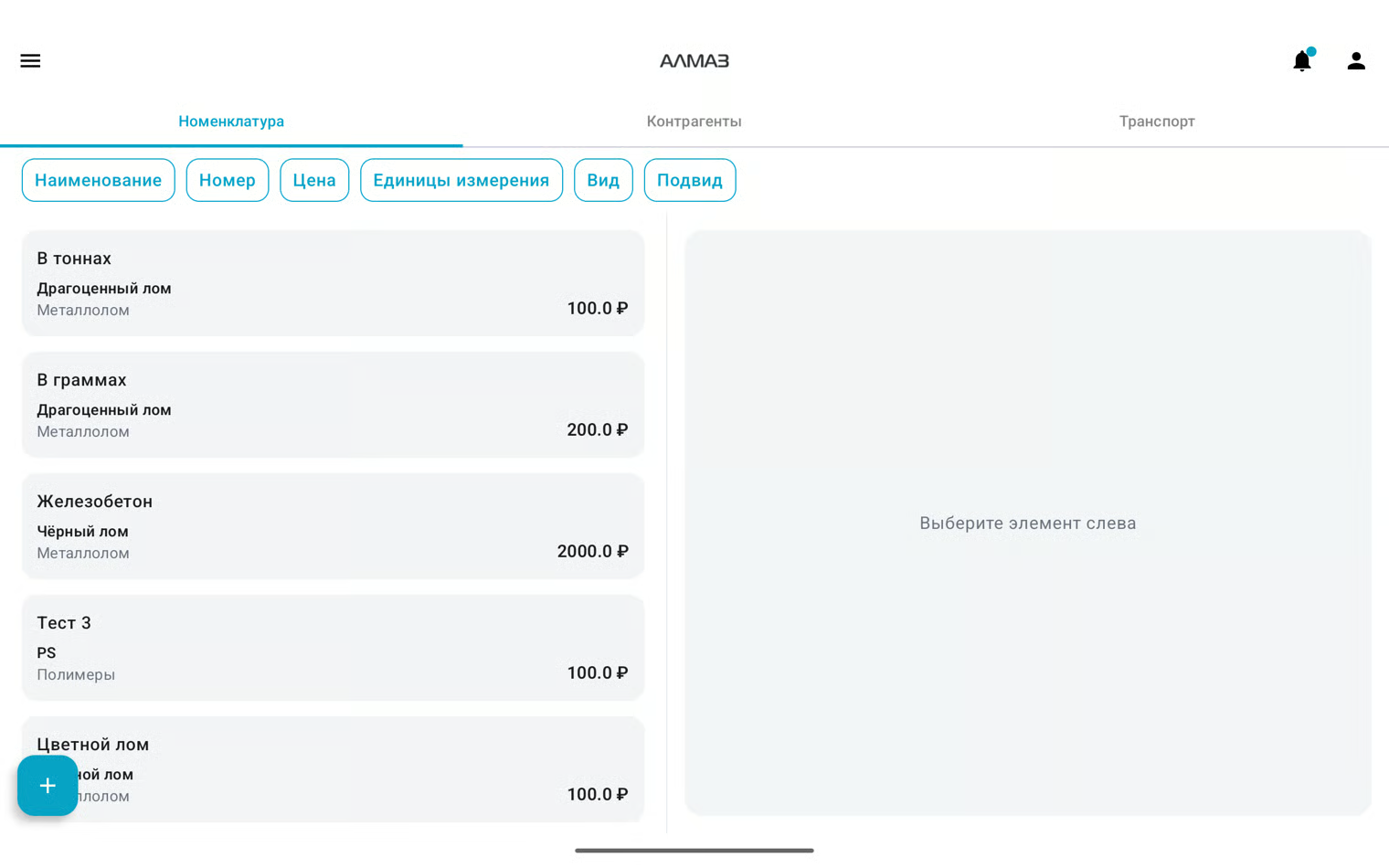
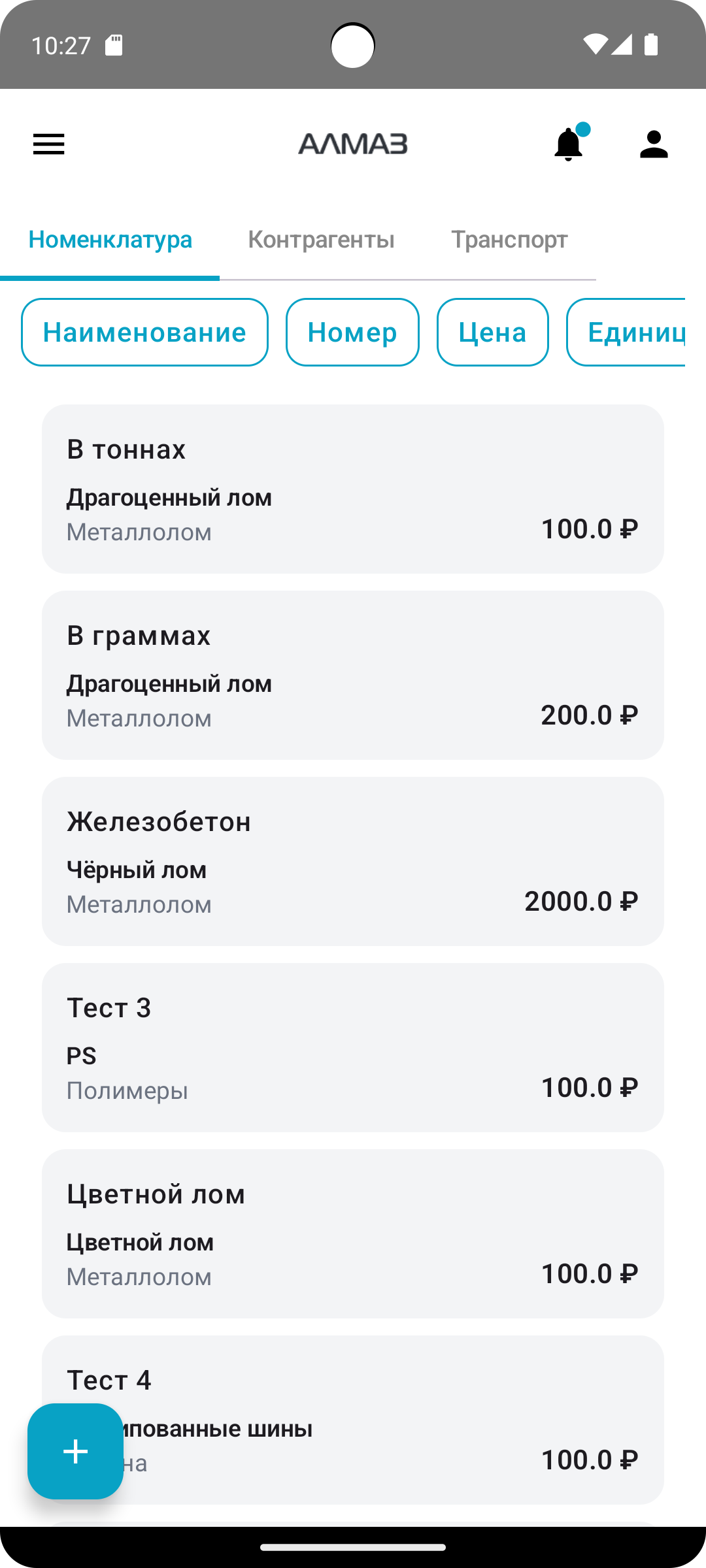
Отображение справочников
| Планшет | Телефон |
|---|---|
 |
 |
Фильтры
Если для справочника доступны фильтры, их можно открыть и настроить.
После применения фильтров список обновится автоматически.
Фильтры помогают быстрее найти нужную запись в большом списке.
Обновление списка
Чтобы обновить данные справочника, потяните список вниз.
После этого приложение выполнит обновление и загрузит актуальные данные.
Открытие записи
Чтобы открыть запись справочника, нажмите на нужную строку или карточку в списке.
Дальнейшее поведение зависит от типа устройства.
Отображение на телефоне
На телефоне используется режим одного экрана.
После нажатия на запись открывается меню действий снизу.
В меню могут быть доступны действия:
- Редактировать;
- Удалить.
Набор действий зависит от прав пользователя.
Отображение на планшете
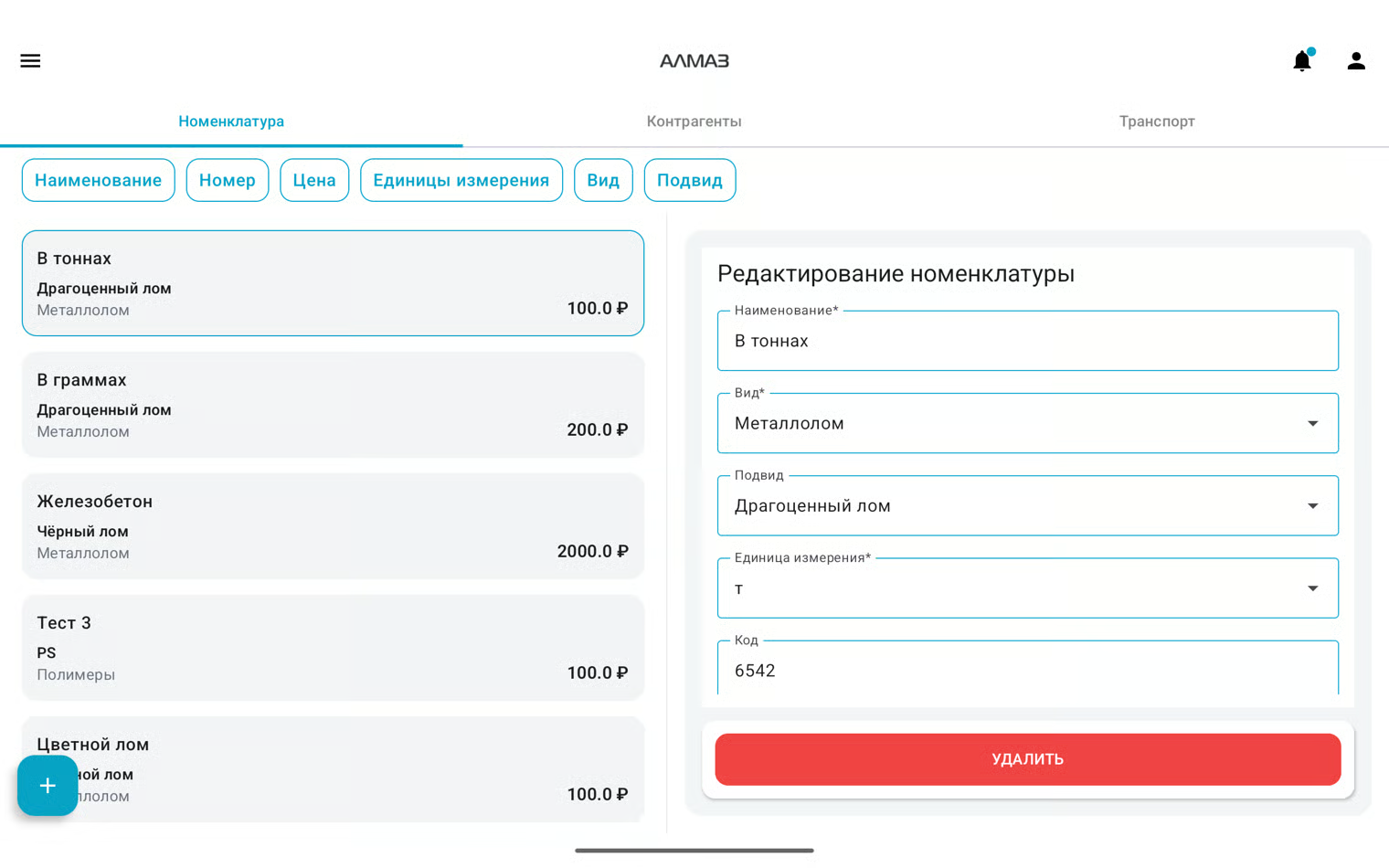
На планшете или широком экране используется двухпанельный режим.
В этом режиме:
- слева отображается список записей;
- справа отображается карточка или форма редактирования выбранной записи.
| Планшет |
|---|
 |
Добавление новой записи
В нижней части экрана расположена кнопка «+».
Чтобы добавить новую запись:
- Нажмите кнопку «+».
- Откроется форма создания записи.
- Заполните необходимые данные.
- Нажмите «Сохранить».
После сохранения новая запись появится в списке справочника.
Редактирование записи
Чтобы изменить запись:
- Выберите запись из списка.
- На телефоне нажмите «Редактировать» в меню действий.
- На планшете измените поля в правой части экрана.
- Нажмите «Сохранить».
После сохранения изменения будут применены к выбранной записи.
Удаление записи
Если удаление доступно пользователю:
- Выберите запись из списка.
- Нажмите «Удалить».
- Подтвердите удаление в окне подтверждения.
Важно
Удаление записи может быть недоступно, если у пользователя нет нужных прав или запись уже используется в документах.
Возможные проблемы
| Проблема | Возможная причина | Что сделать |
|---|---|---|
| Не отображается нужная запись | Применены фильтры или список не обновлён | Сбросить фильтры и обновить список |
| Нет кнопки добавления | У пользователя нет прав на создание записей | Проверить права пользователя |
| Нет действия «Редактировать» | Недостаточно прав | Обратиться к администратору |
| Нет действия «Удалить» | Недостаточно прав или запись используется в документах | Проверить права и связанные документы |
| Изменения не сохраняются | Не заполнены обязательные поля | Проверить форму и заполнить обязательные данные |
Рекомендация
Перед созданием выплаты проверьте актуальность справочников. Это поможет быстрее выбрать контрагента, транспорт и позиции лома при оформлении документов.