Экран «Аналитика» отображает сводные данные по работе в приложении «Алмаз-Онлайн Mobile».
В верхней части экрана можно переключаться между двумя разделами:
- Платежи;
- Номенклатура.
В нижней части экрана доступны фильтры, которые позволяют уточнить отображаемые данные.
Переключение вкладок
В верхней части экрана расположены две вкладки:
| Вкладка | Описание |
|---|---|
| Платежи | Отображает аналитику по платежам |
| Номенклатура | Отображает аналитику по позициям номенклатуры |
Чтобы переключиться между разделами, нажмите нужную вкладку.
Вкладка «Платеж軶
Фильтры
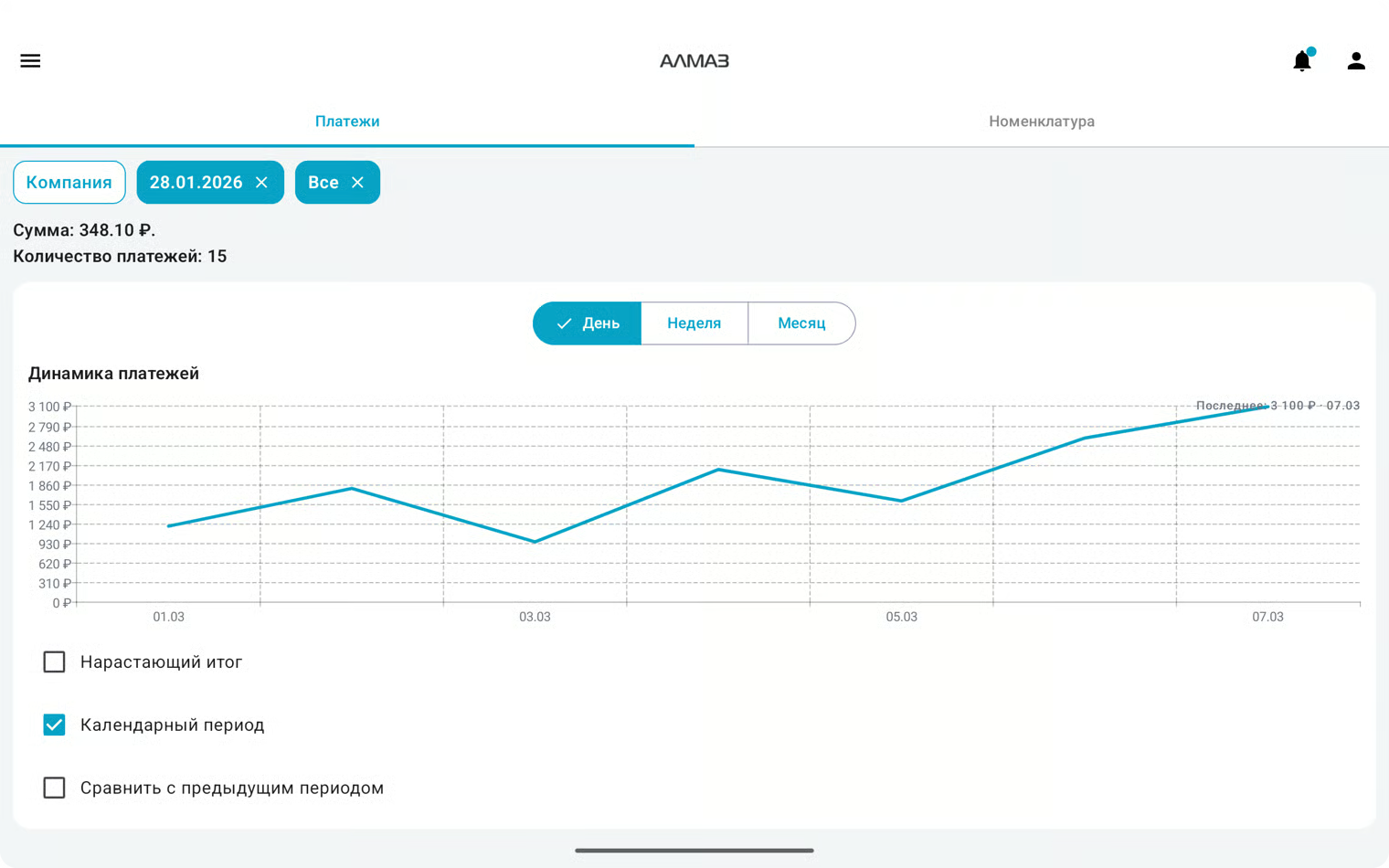
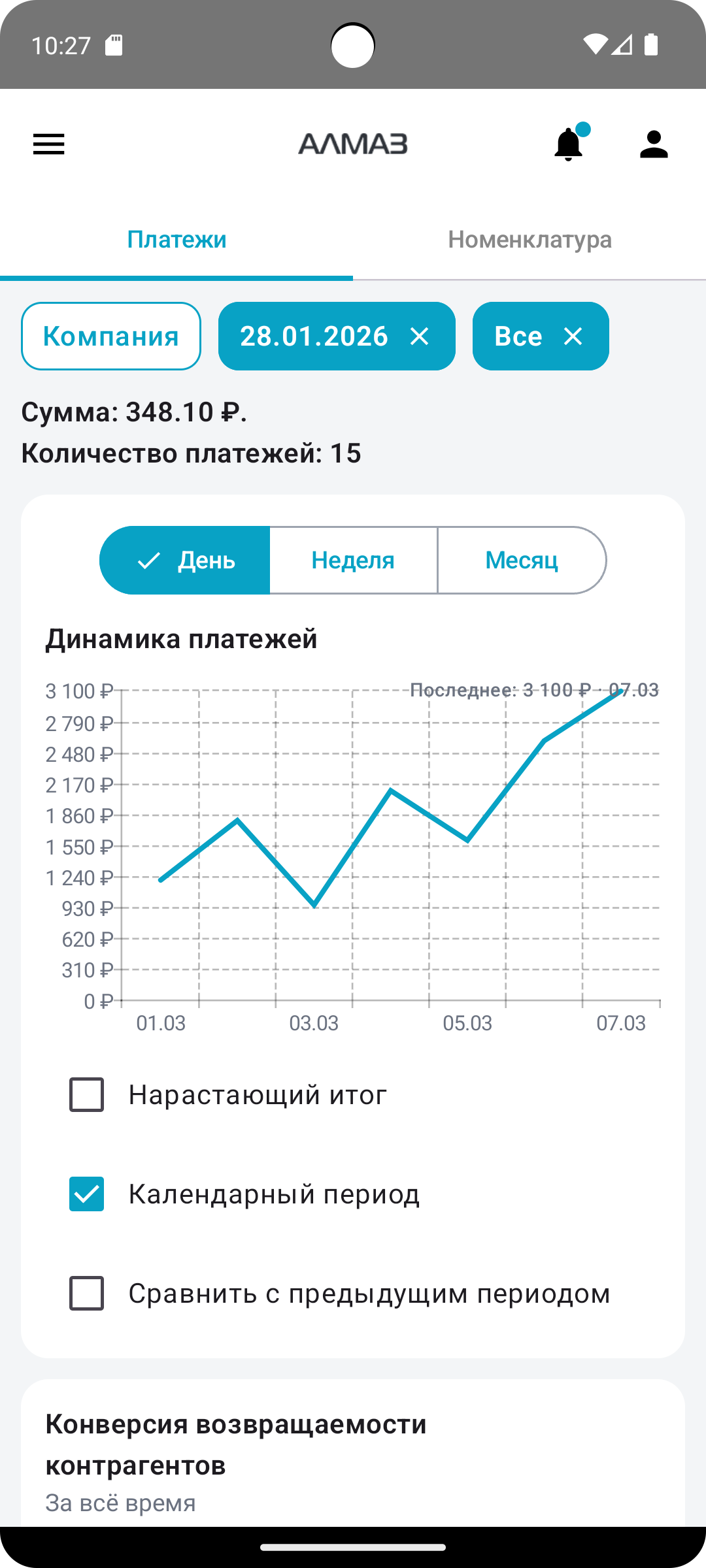
В верхней части вкладки «Платежи» отображается строка фильтров.
Фильтры используются для быстрой настройки отображаемых данных.
С их помощью можно уточнить период, параметры платежей или другие доступные условия отбора.
Итоги
Ниже фильтров отображаются итоговые значения по выбранным данным:
- общая сумма;
- количество платежей.
Эти показатели позволяют быстро оценить объём операций за выбранный период.
График платежей
Далее отображается карточка с графиком платежей.
На графике видно динамику платежей по дням или выбранному периоду.
| Планшет | Телефон |
|---|---|
 |
 |
Конверсия возврата
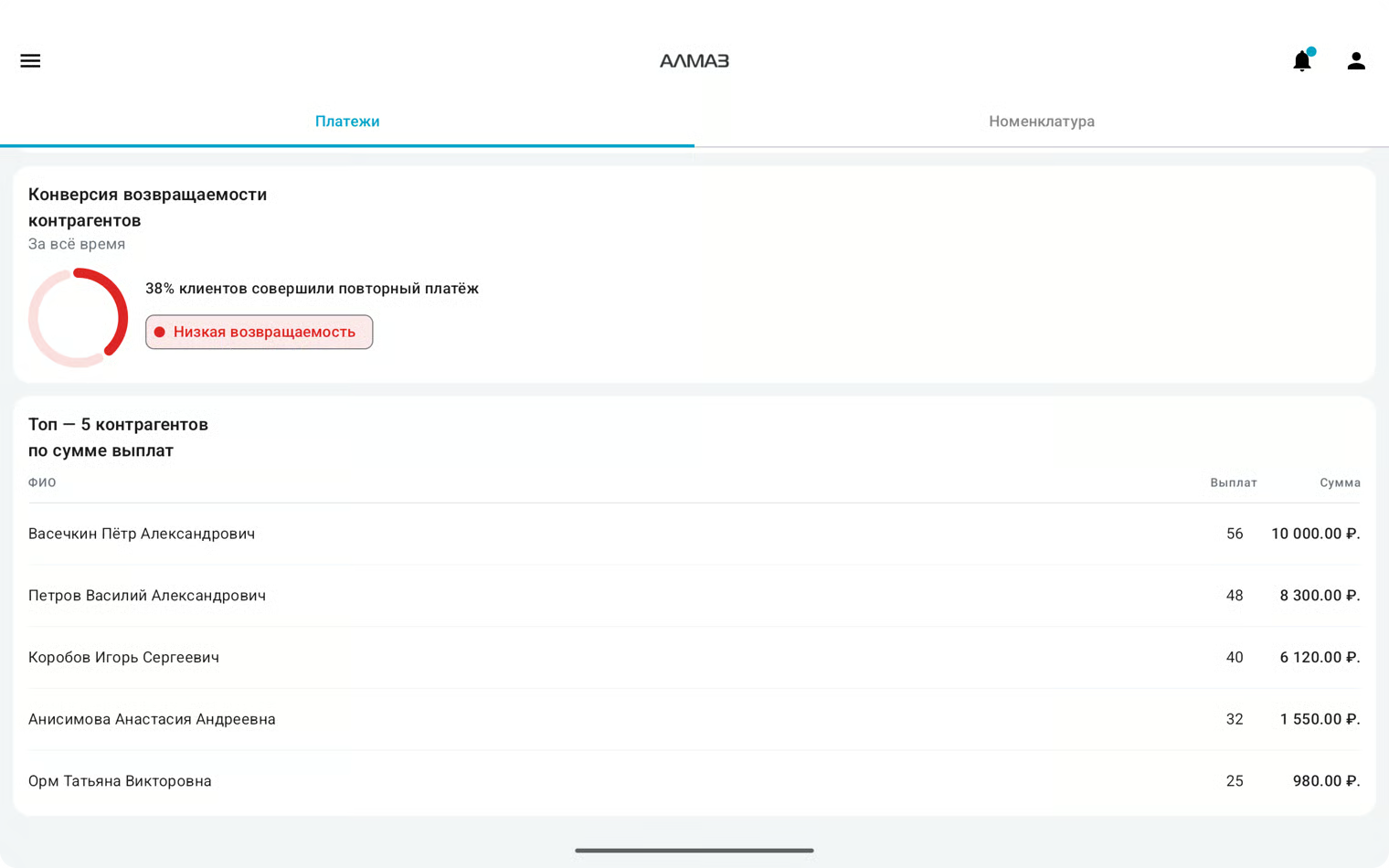
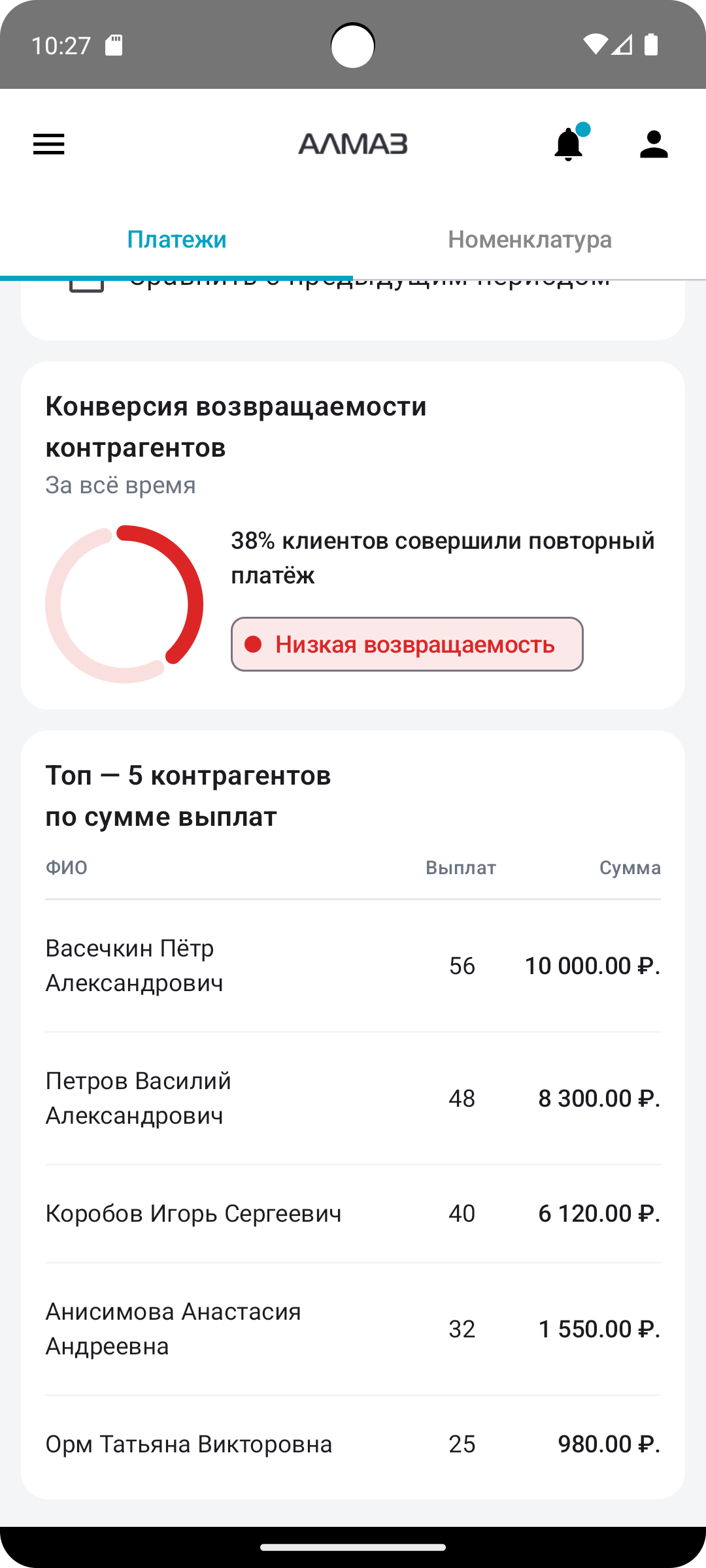
Ниже графика отображается карточка «Конверсия».
В карточке показывается процент конверсии возврата.
Топ-5 контрагентов
В нижней части вкладки отображается список топ-5 контрагентов.
В списке указываются:
- имя или название контрагента;
- количество операций;
- сумма.
| Планшет | Телефон |
|---|---|
 |
 |
Вкладка «Номенклатур໶
Назначение
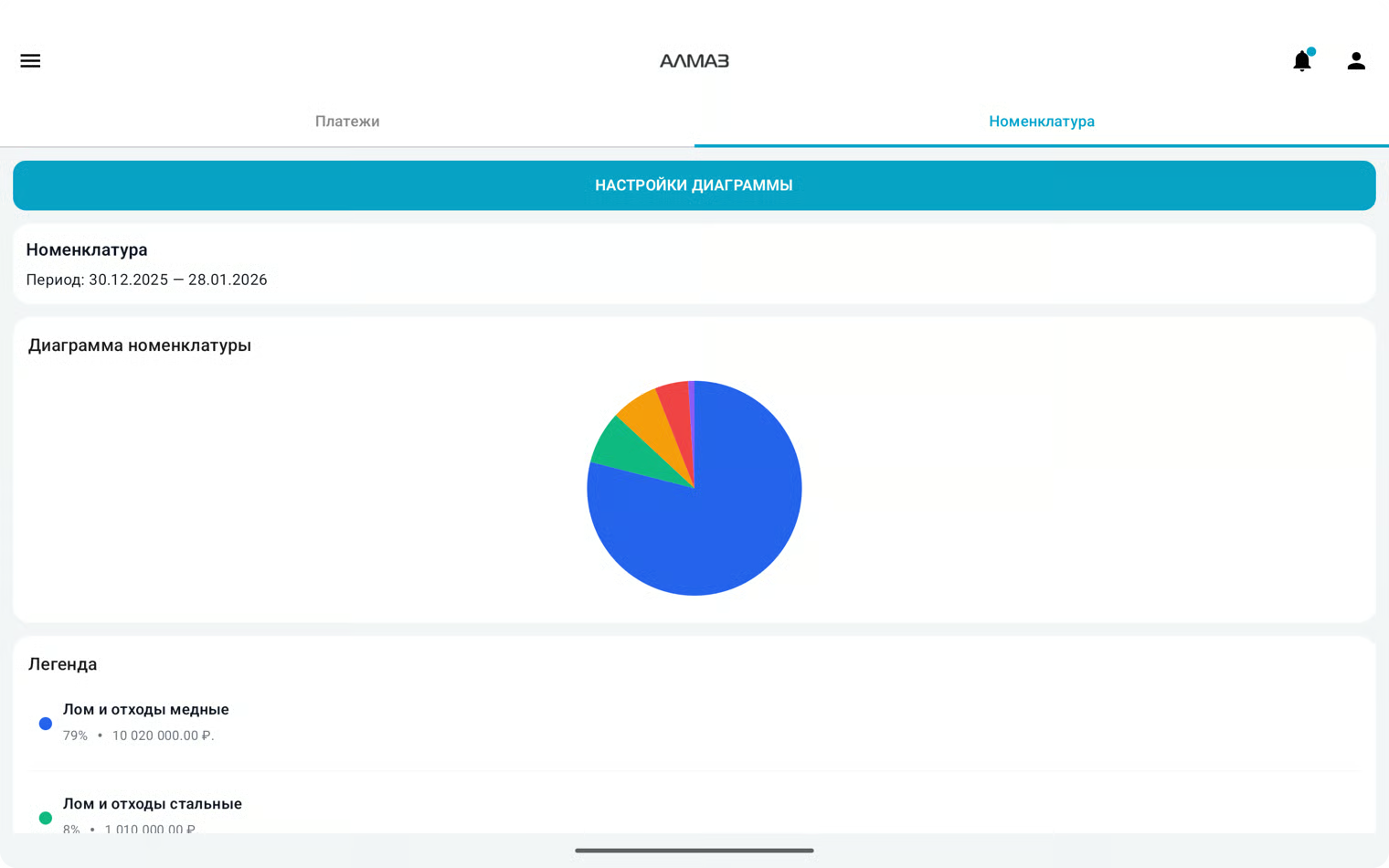
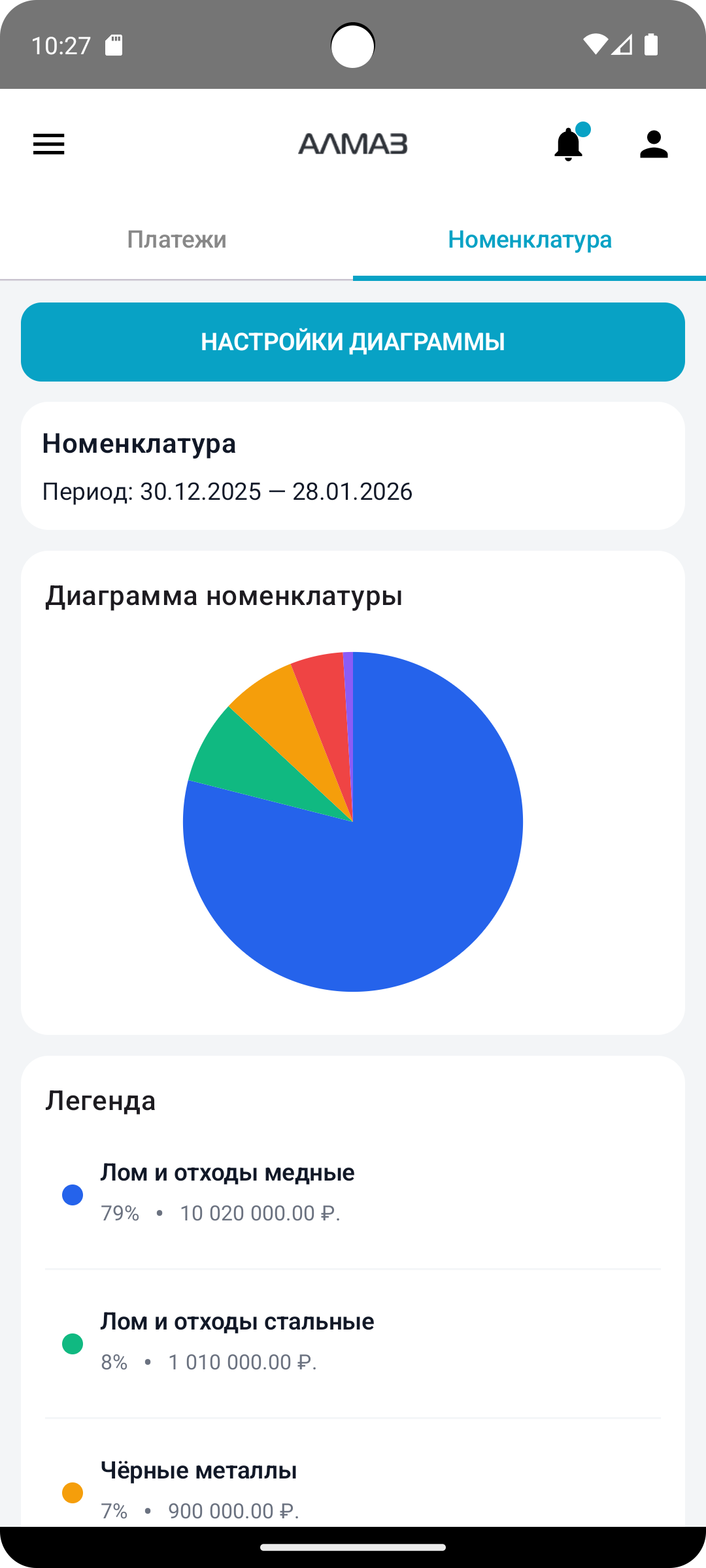
Во вкладке «Номенклатура» отображается распределение по видам номенклатуры за выбранный период.
Этот раздел помогает оценить структуру принятых позиций и их доли в общем объёме.
Кнопка «Настройк軶
В верхней части вкладки находится кнопка «Настройки».
Она открывает настройки диаграммы.
Период аналитики
Ниже отображается выбранный период аналитики по номенклатуре:
с… по…
Период определяет, за какие даты будут рассчитаны и показаны данные.
Круговая диаграмма
Далее отображается круговая диаграмма.
На диаграмме видно распределение по категориям номенклатуры.
Можно выбрать сектор диаграммы. После выбора сектор станет выделенным.
| Планшет | Телефон |
|---|---|
 |
 |
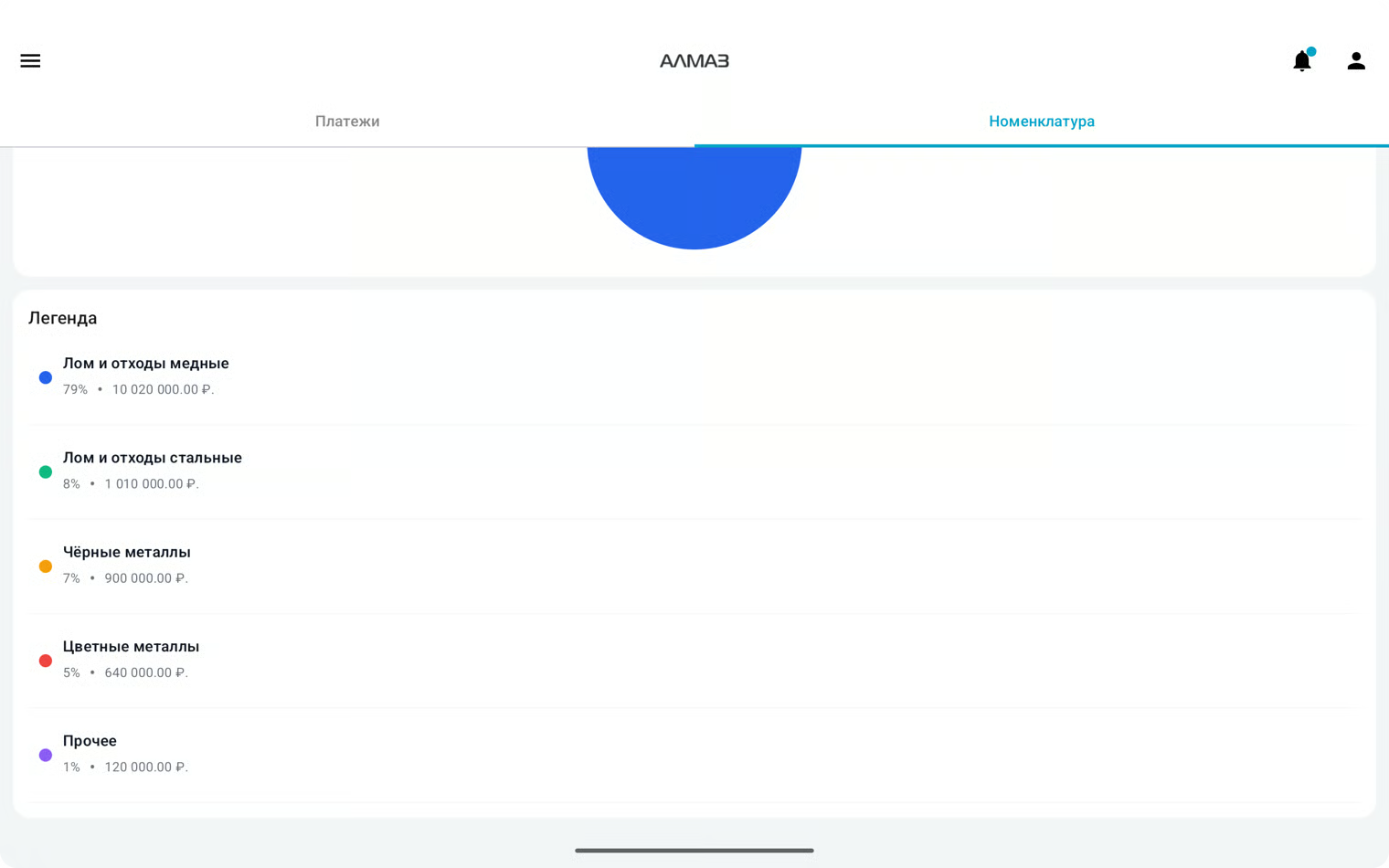
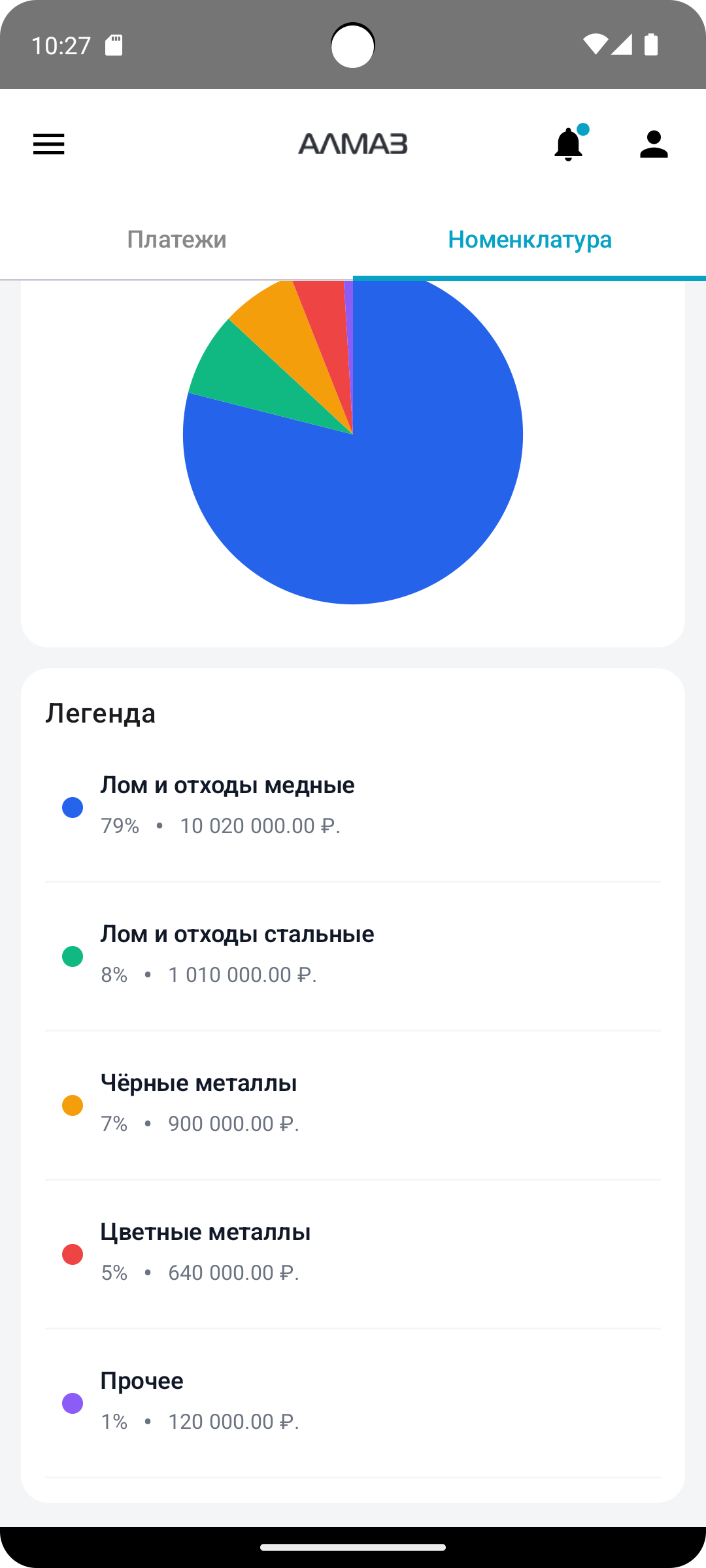
Легенда
Ниже диаграммы отображается список категорий — легенда.
По элементам легенды можно нажимать.
При выборе категории в легенде она будет выделена так же, как при выборе сектора на диаграмме.
| Планшет | Телефон |
|---|---|
 |
 |
Рекомендация
Перед анализом данных проверьте выбранный период и фильтры. Это поможет получить корректную сводку.