Раздел описывает порядок оформления выплаты в приложении «Алмаз-Онлайн» на терминале Centerm K9.
В приложении доступны два способа выплаты:
- перевод по номеру карты;
- перевод по номеру телефона через СБП.
Ввод суммы
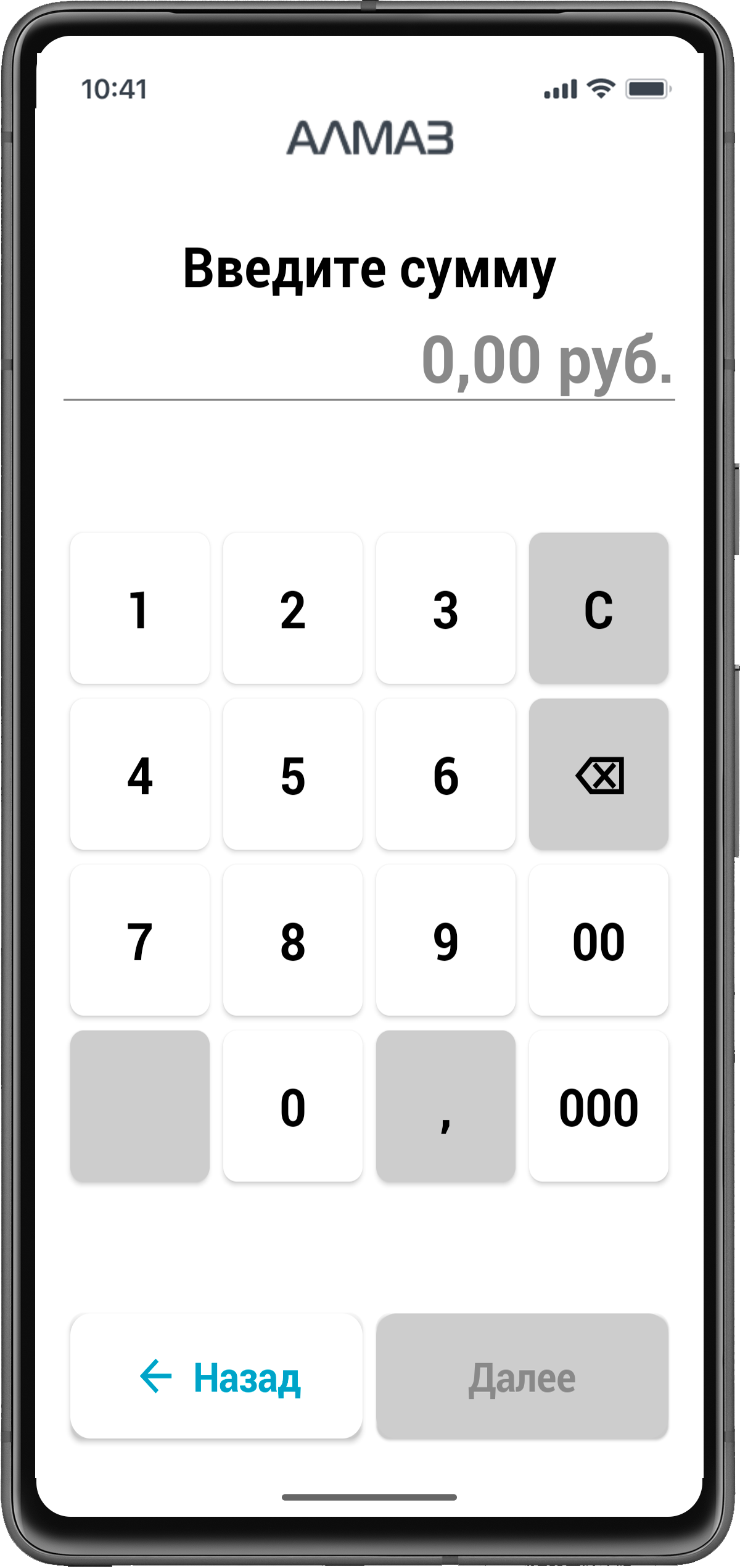
На первом шаге необходимо ввести сумму выплаты.
Ввод суммы осуществляется с экранной клавиатуры.
После ввода суммы нажмите кнопку «Далее».
Важно
Перед переходом к следующему шагу проверьте корректность введённой суммы.
| Терминал |
|---|
 |
Выбор способа выплаты
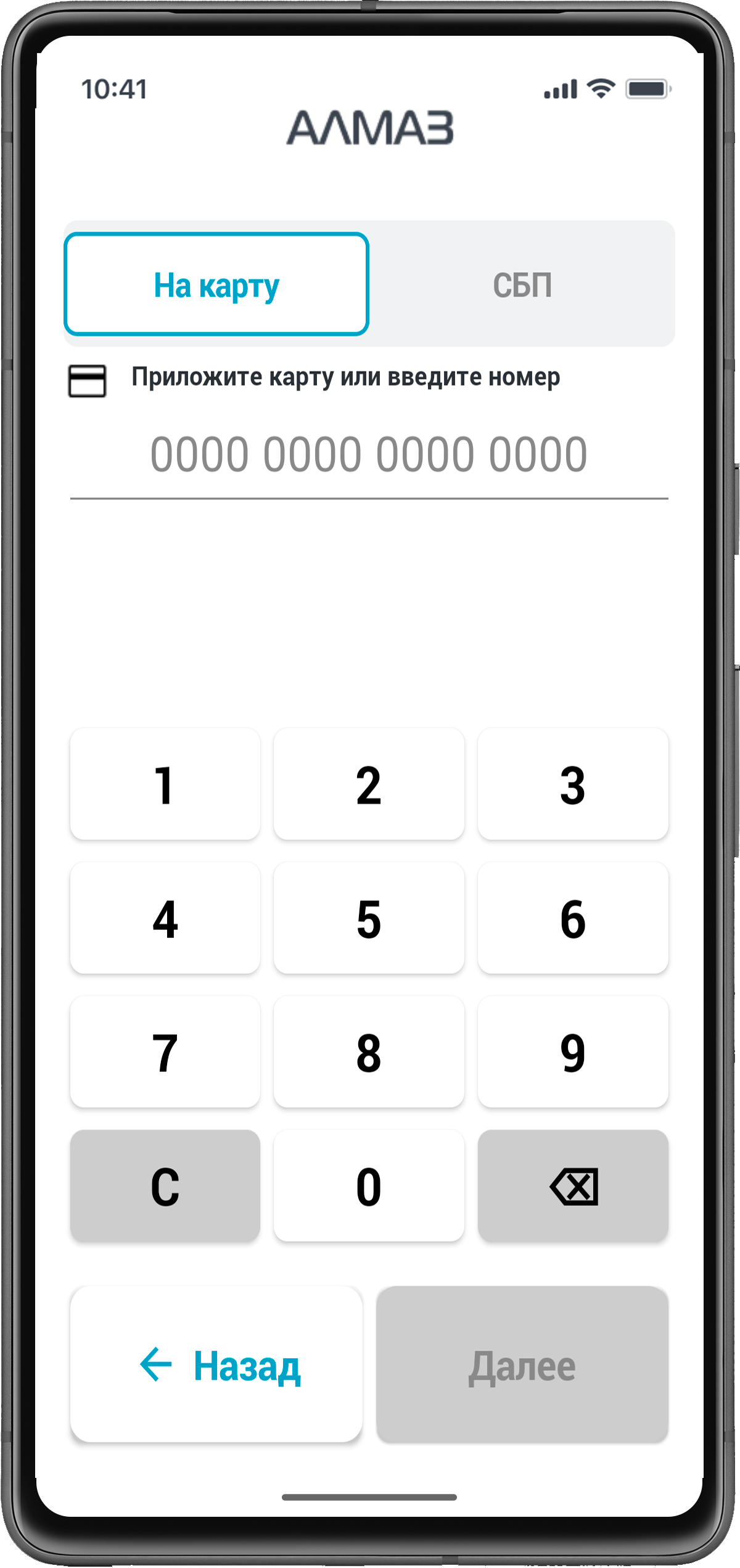
Приложение предоставляет два способа выплаты:
| Способ выплаты | Описание |
|---|---|
| Перевод по номеру карты | Выплата выполняется на банковскую карту получателя |
| Перевод по номеру телефона, СБП | Выплата выполняется по номеру телефона через Систему быстрых платежей |
По умолчанию выбран способ «Перевод по номеру карты».
Для выбора выплаты через СБП необходимо перейти на вкладку «СБП».
| Терминал |
|---|
 |
Перевод по номеру карты
Ввод номера карты
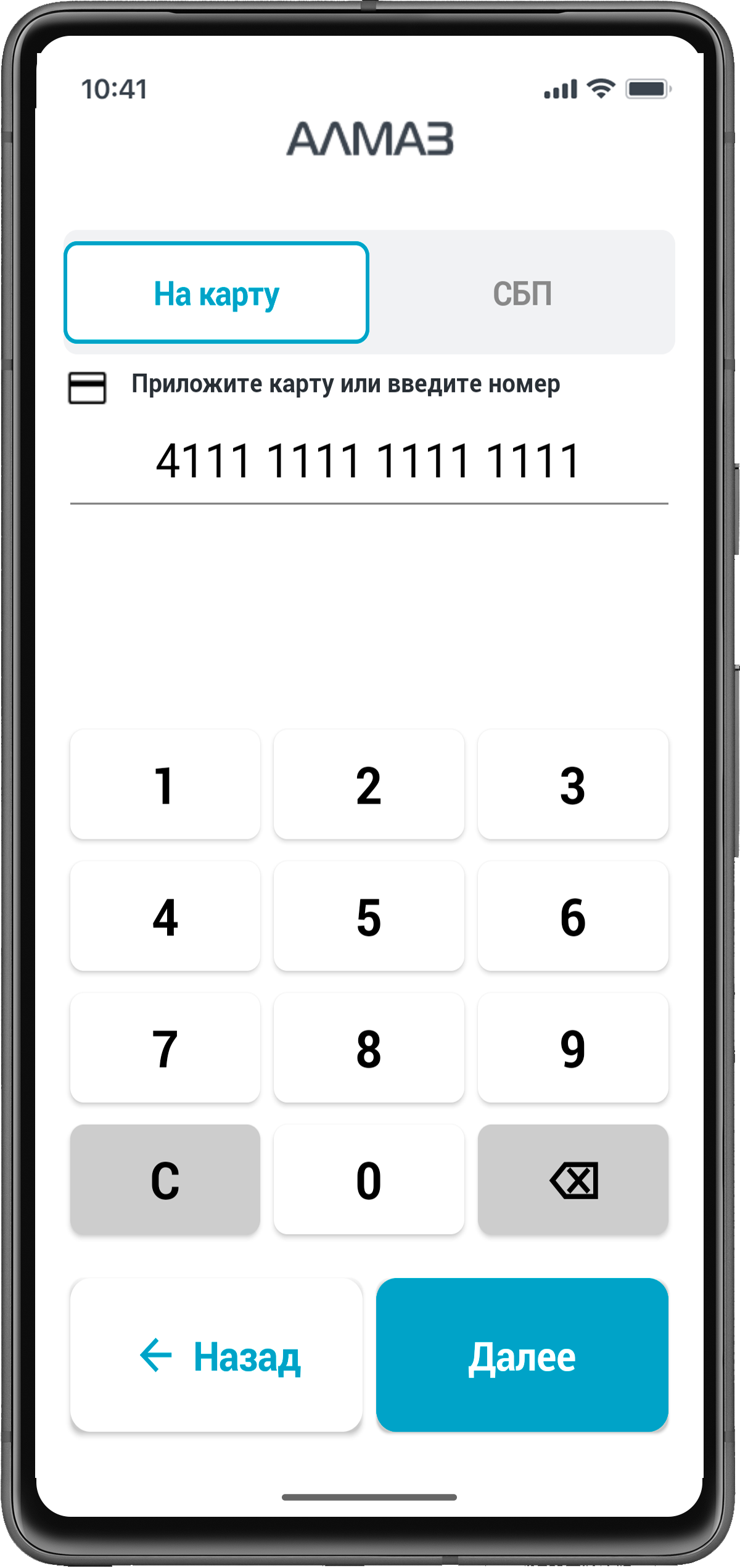
Для осуществления перевода по номеру карты необходимо выполнить одно из действий:
- ввести номер карты вручную;
- приложить карту к картридеру;
- вставить карту в картридер.
После ввода или считывания карты нажмите кнопку «Далее».
| Терминал |
|---|
 |
Ввод номера ПСА
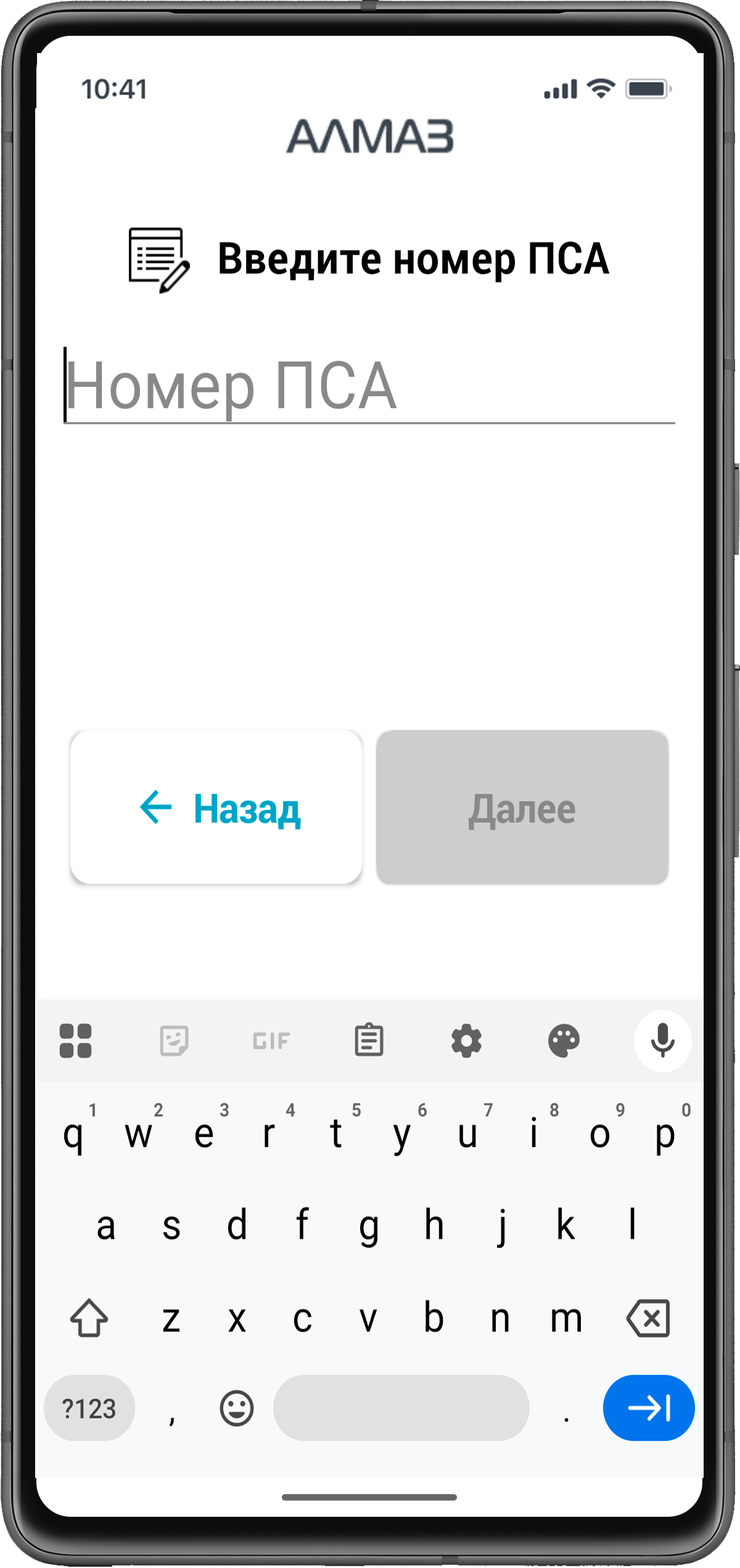
На следующем экране необходимо ввести номер ПСА.
После ввода номера ПСА нажмите кнопку «Далее».
| Терминал |
|---|
 |
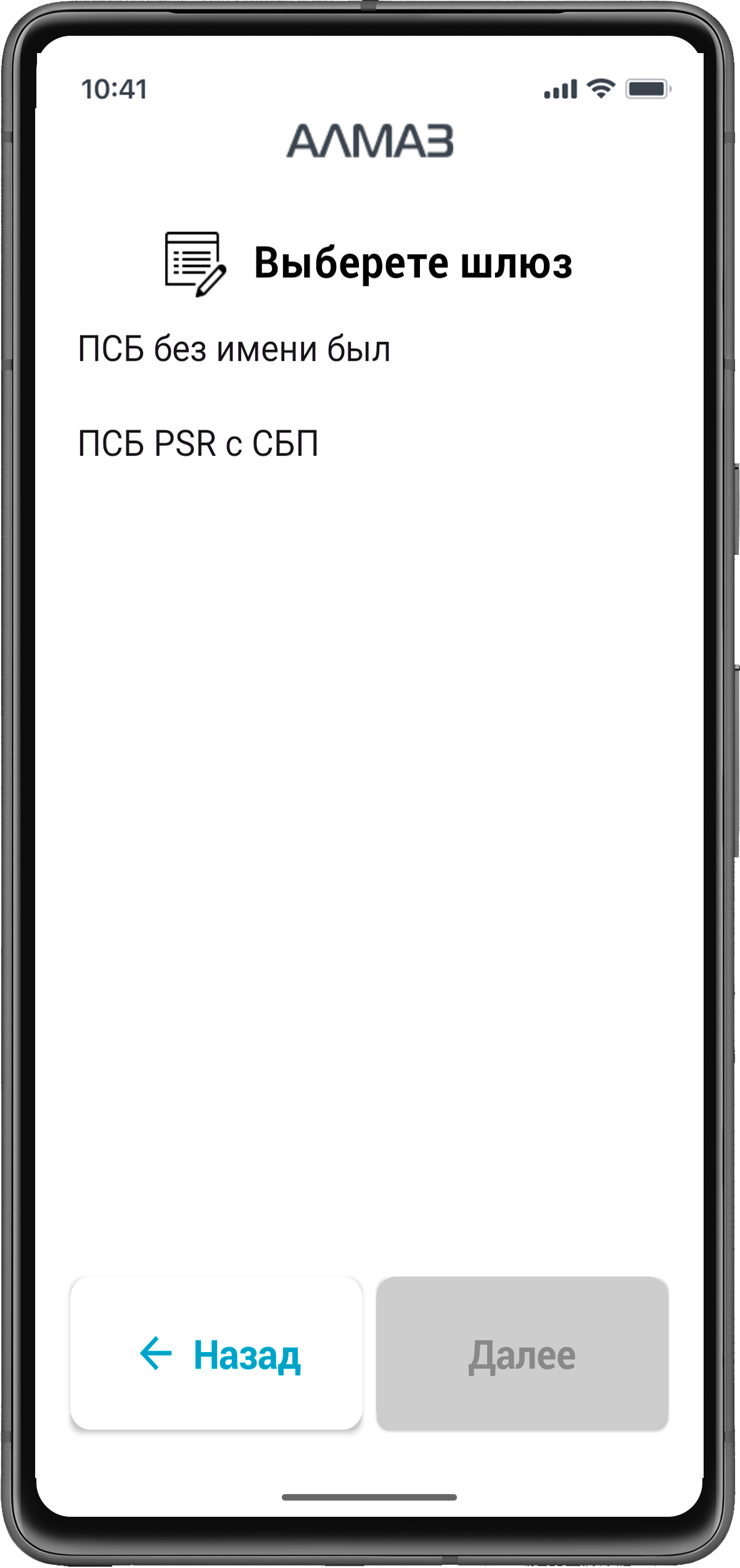
Выбор шлюза оплаты
После ввода номера ПСА необходимо выбрать платёжный шлюз для оплаты.
Выберите доступный шлюз из списка.
| Терминал |
|---|
 |
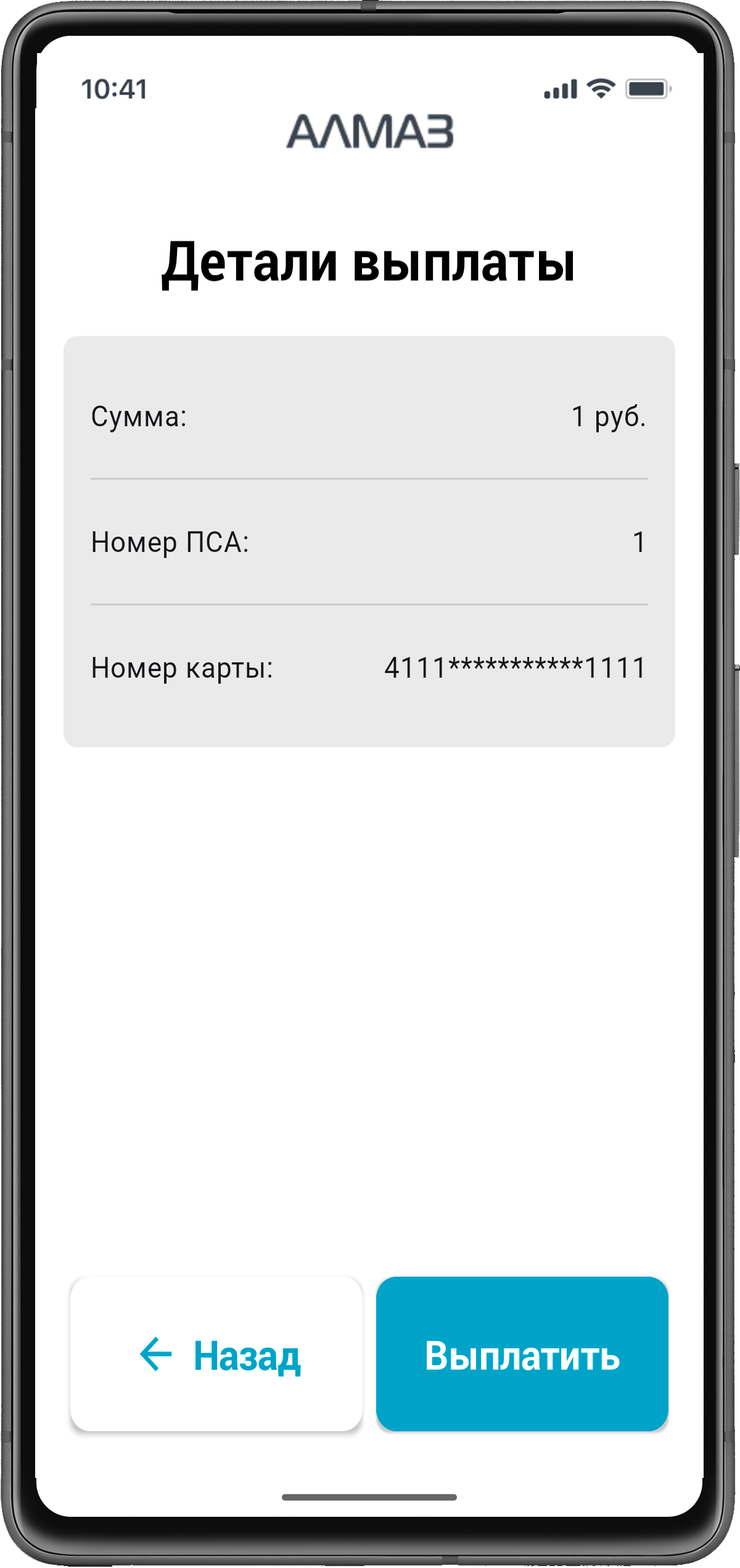
Выплата
После выбора шлюза нажмите кнопку «Выплатить».
Приложение отправит заявку на проведение выплаты.
| Терминал |
|---|
 |
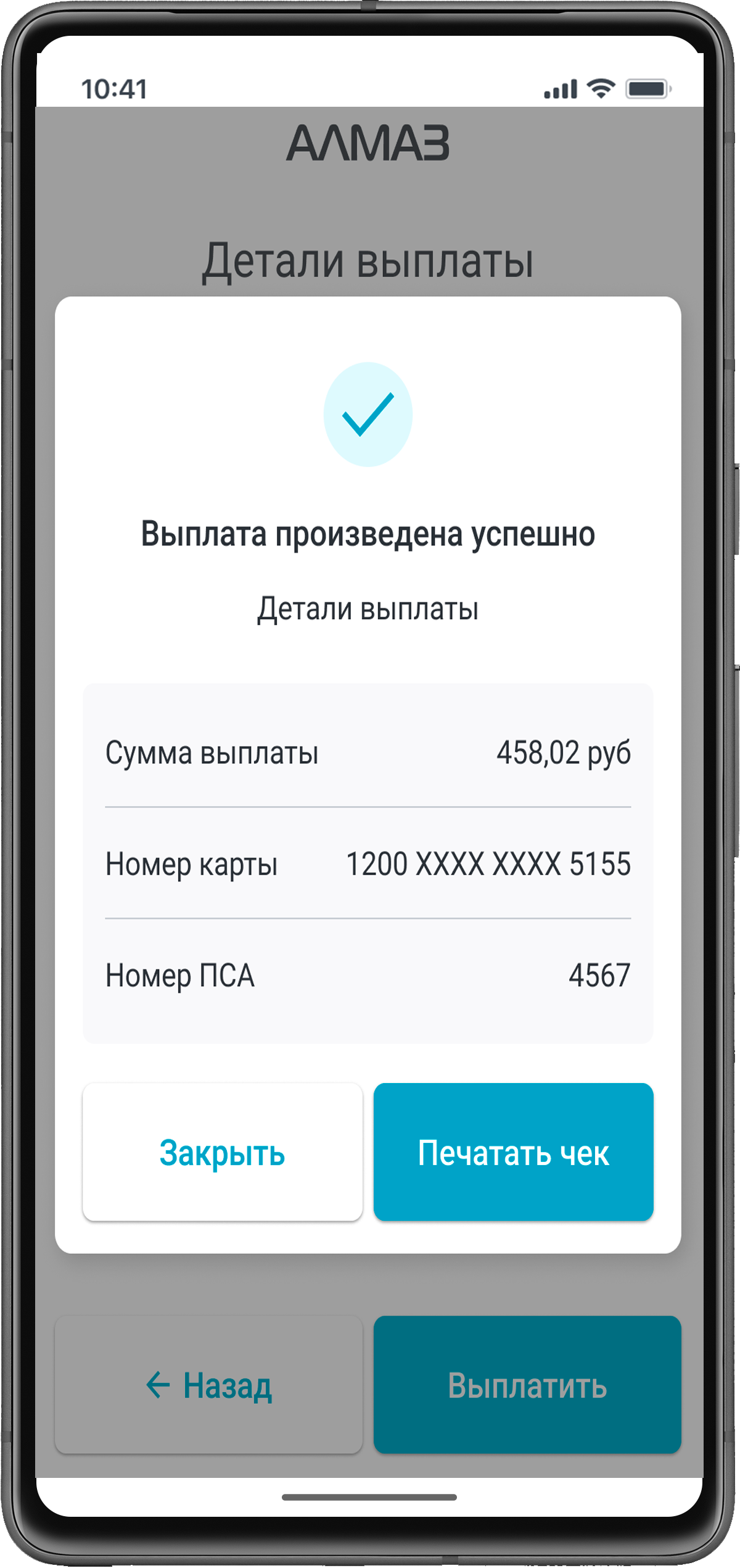
Завершение выплаты
После успешной выплаты можно:
- распечатать терминальный чек;
- вернуться на главный экран.
| Терминал |
|---|
 |
Перевод по СБП
Выбор способа СБП
Для выплаты через СБП переключитесь на вкладку «СБП».
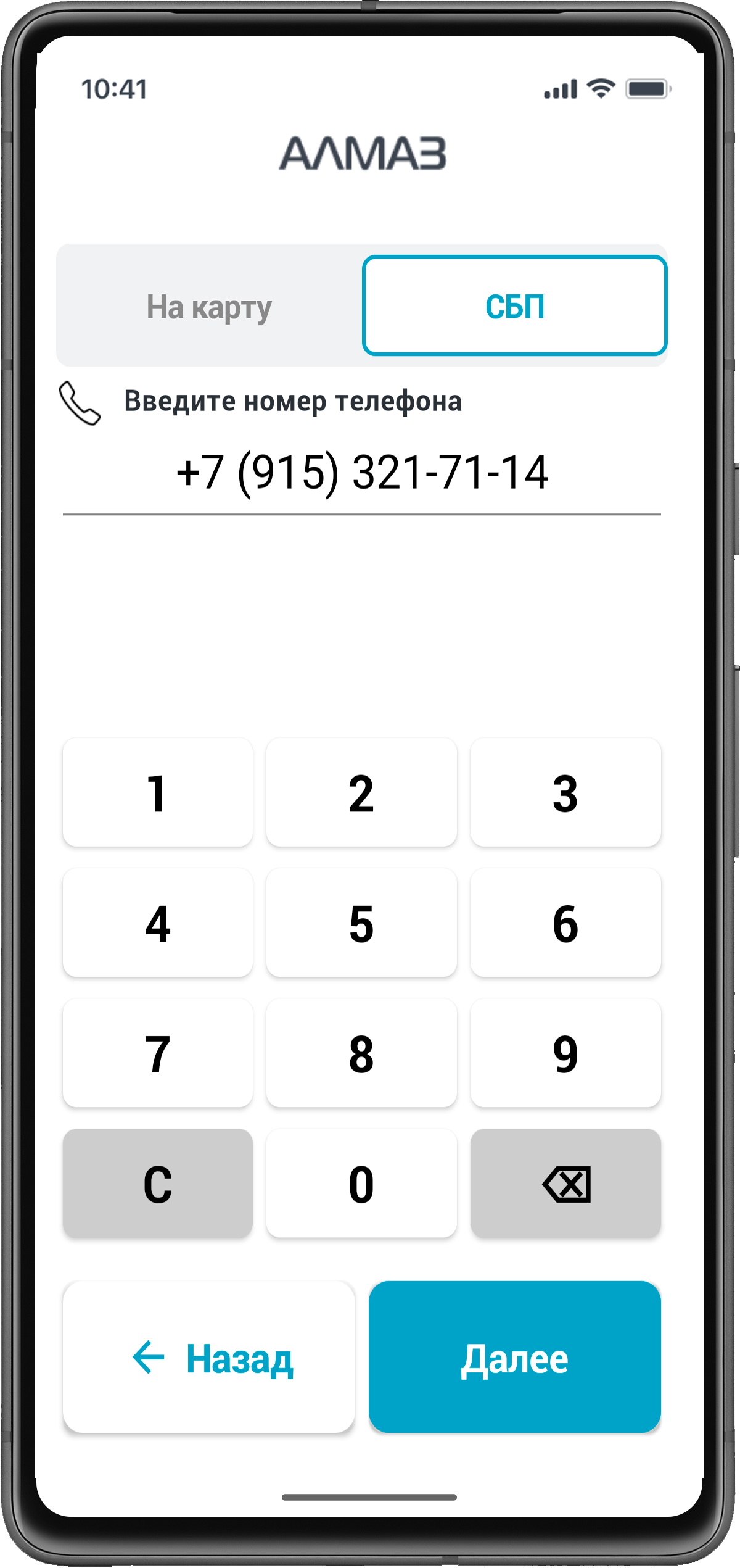
Ввод номера телефона
Введите номер телефона получателя перевода.
Номер телефона вводится без +7.
Пример
Если номер телефона +7 900 123-45-67, введите 9001234567.
| Терминал |
|---|
 |
Выбор банка получателя
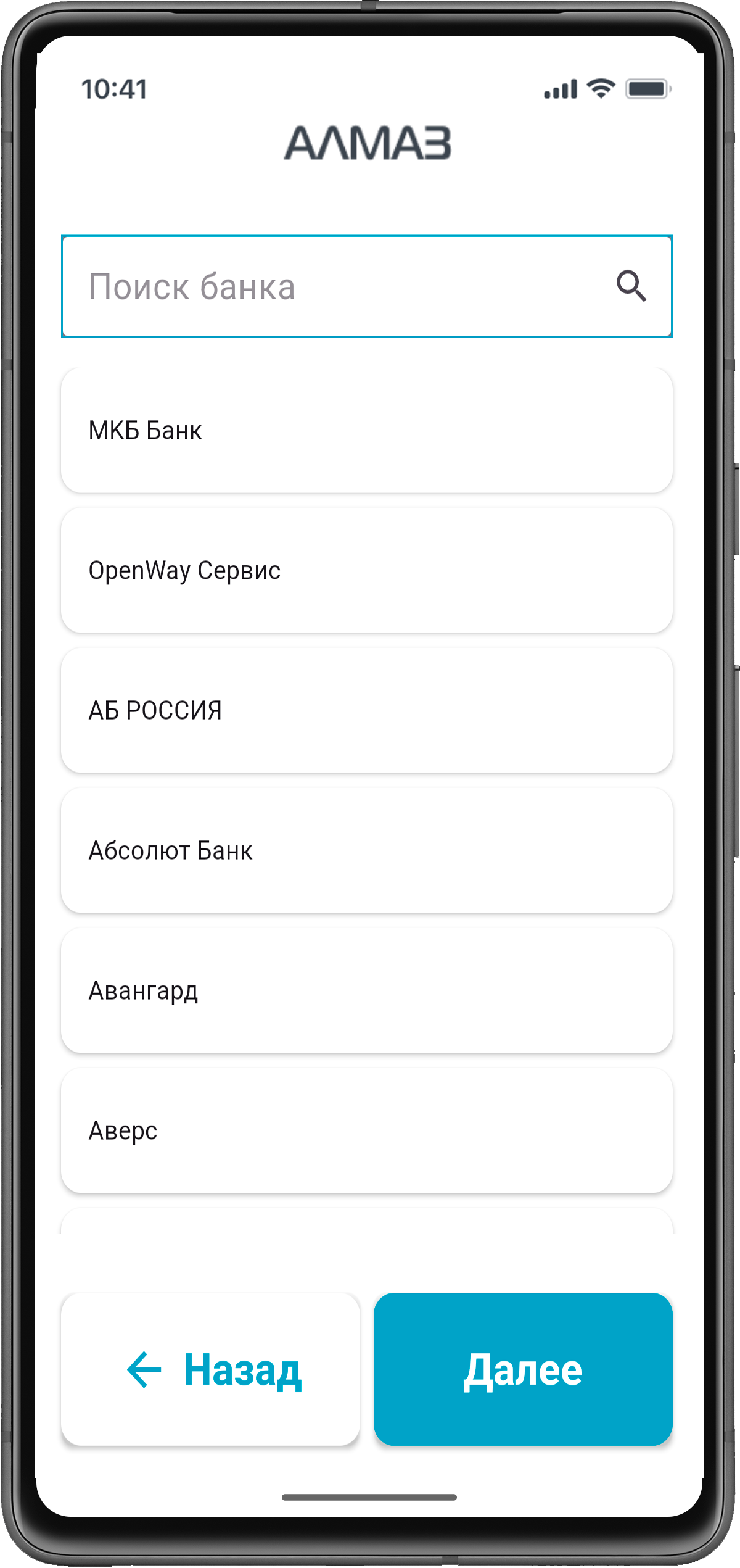
После ввода номера телефона выберите банк получателя перевода.
Затем нажмите кнопку «Далее».
| Терминал |
|---|
 |
Ввод номера ПСА
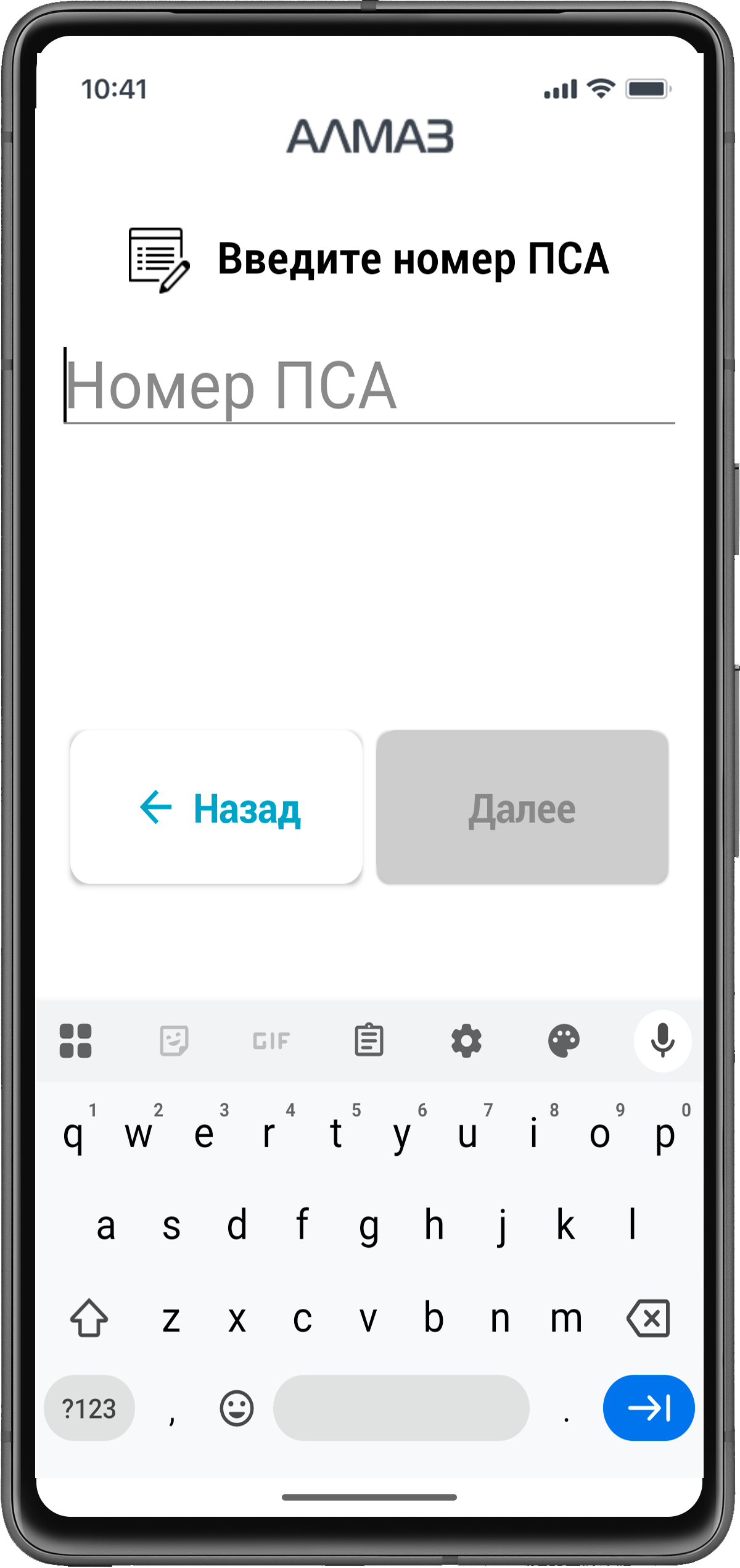
На следующем экране введите номер ПСА.
После ввода номера ПСА нажмите «Далее».
| Терминал |
|---|
 |
Выбор шлюза оплаты
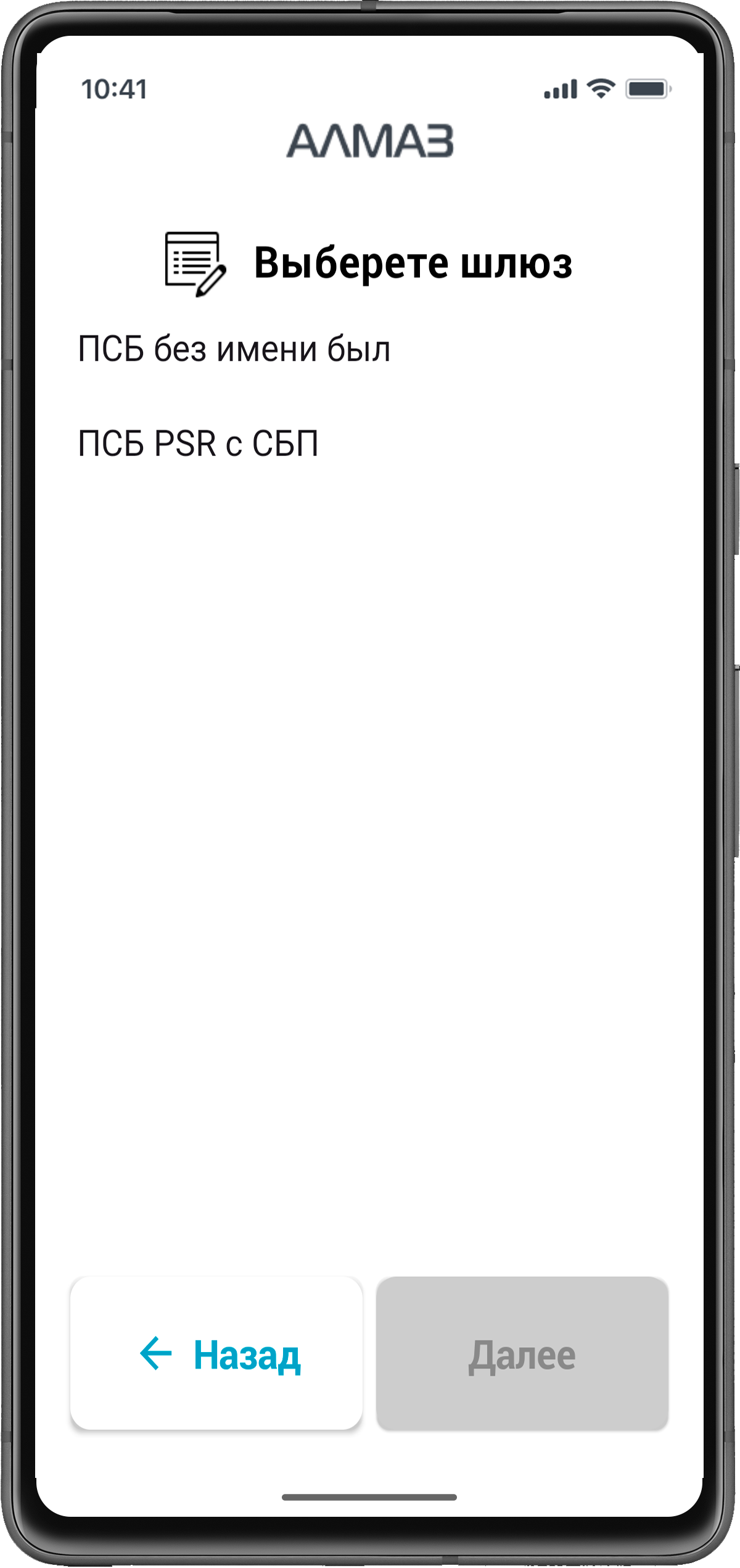
Выберите платёжный шлюз, через который будет выполнена оплата.
| Терминал |
|---|
 |
Выплата
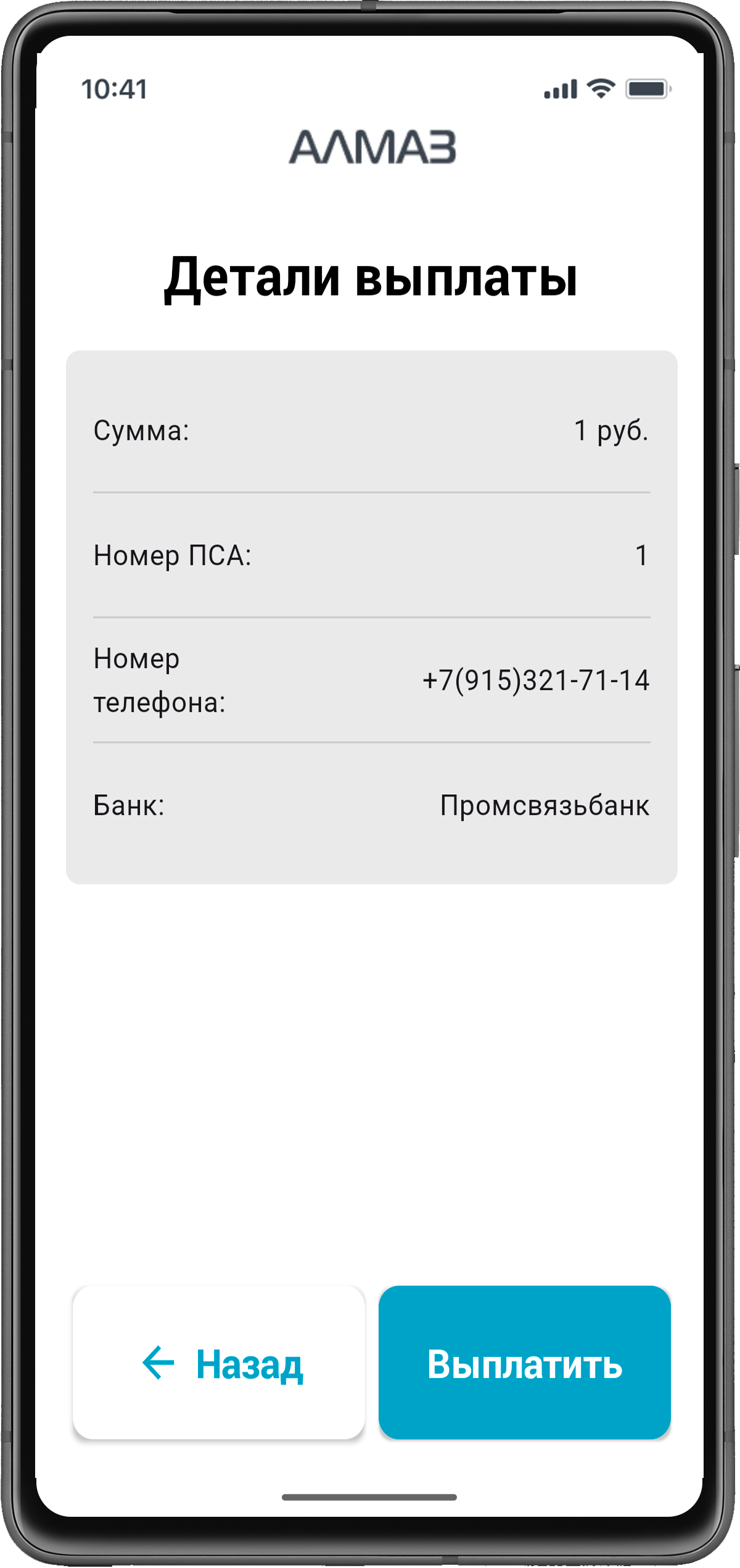
Нажмите кнопку «Выплатить».
| Терминал |
|---|
 |
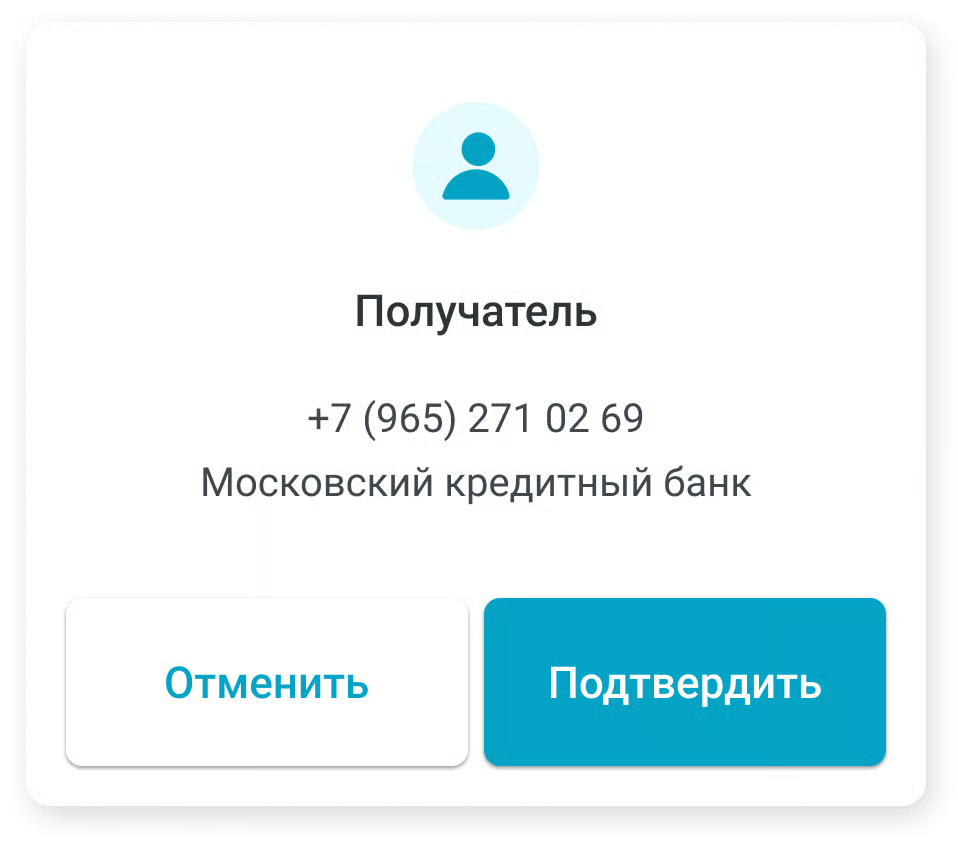
После этого выплату можно подтвердить или отменить.
| Терминал |
|---|
 |
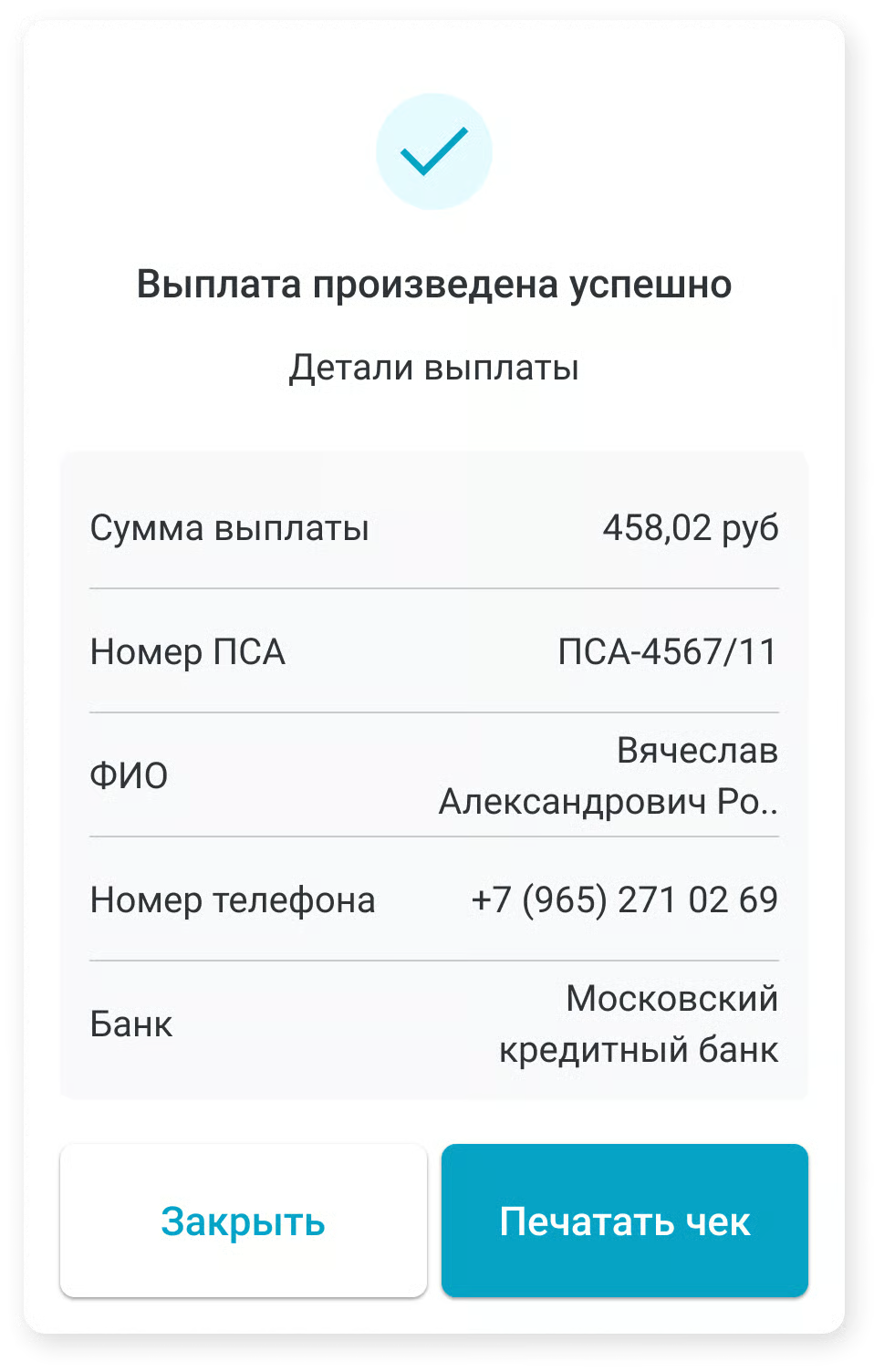
Завершение выплаты
После выполнения операции можно:
- распечатать терминальный чек;
- вернуться на главный экран.
| Терминал |
|---|
 |
Возможные проблемы
| Проблема | Возможная причина | Что сделать |
|---|---|---|
| Не удаётся перейти дальше после ввода суммы | Сумма не введена или введена некорректно | Проверьте сумму и повторите ввод |
| Карта не считывается | Карта приложена неправильно или картридер не считал данные | Повторите считывание или введите номер карты вручную |
| Нет доступного шлюза оплаты | У пользователя нет доступа к шлюзу или шлюз не настроен | Обратитесь к администратору организации |
| Выплата не проходит | Ошибка банка, недостаточно средств или неверные данные | Проверьте данные выплаты и статус операции |
Важно
Перед нажатием кнопки «Выплатить» проверьте сумму, номер карты или телефона, номер ПСА и выбранный платёжный шлюз.