8. Раздел меню Справочники
Раздел меню «Справочники» предназначен для формирования и ведения учёта данных, которые используются при дальнейшем оформлении платёжных документов в системе «Алмаз-Онлайн».
В системе можно вести следующие справочники:
-
Транспорт
Реестр транспортных средств, используемых при оформлении платёжных документов.
-
Номенклатура
Реестр номенклатур, которые используются при оформлении документов.
-
Контрагенты
Реестр контрагентов, данные которых можно использовать при оформлении платёжных документов.
Транспорт
Подраздел «Транспорт» предназначен для хранения реестра созданного транспорта.
Записи из этого справочника используются при дальнейшем оформлении платёжных документов.
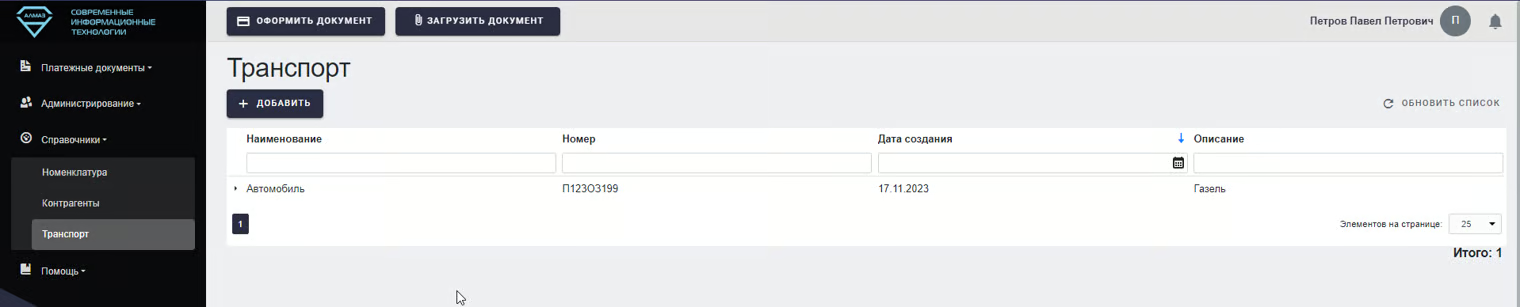
Создание транспорта
Чтобы создать транспорт, выполните следующие действия:
- Перейдите в раздел меню «Справочники».
- Откройте подраздел «Транспорт».
- Нажмите кнопку «Добавить».
-
В открывшемся окне заполните необходимые данные.
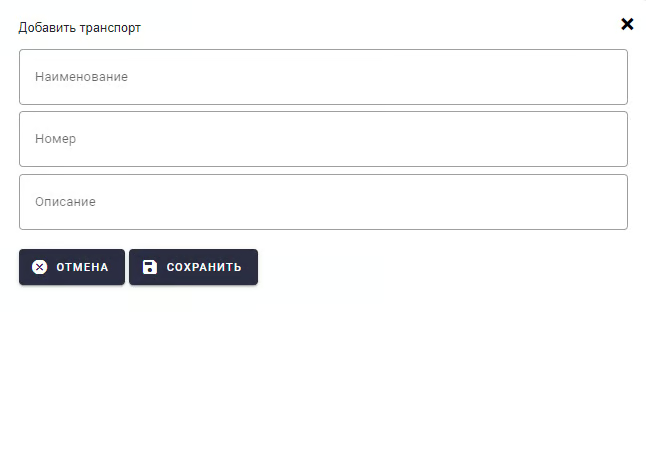
-
Нажмите кнопку «Сохранить».
После сохранения в реестре отобразится новая запись транспорта.
Действия с записью транспорта
Для каждой записи транспорта доступны действия:
| Действие | Описание |
|---|---|
| Редактировать | Изменение данных транспорта |
| Удалить | Удаление записи транспорта из реестра |
Рекомендация
Перед созданием платёжных документов заранее внесите нужный транспорт в справочник, чтобы его можно было быстро выбрать при оформлении.
Номенклатура
Подраздел «Номенклатура» предназначен для хранения реестра созданных номенклатур.
Записи из этого справочника используются при дальнейшем оформлении платёжных документов.
Создание номенклатуры
Чтобы создать номенклатуру, выполните следующие действия:
- Перейдите в раздел меню «Справочники».
- Откройте подраздел «Номенклатура».
- Нажмите кнопку «Добавить».
-
В открывшейся форме заполните поля данными.
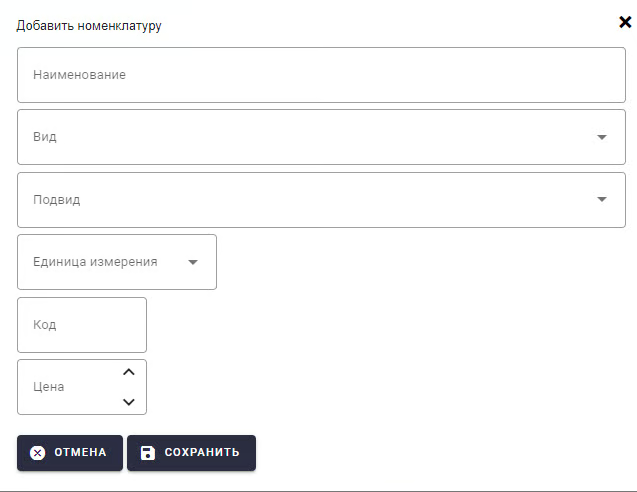
-
Нажмите кнопку «Сохранить».
После сохранения в реестре отобразится новая запись номенклатуры.
Действия с записью номенклатуры
Для каждой записи номенклатуры доступны действия:
| Действие | Описание |
|---|---|
| Редактировать | Изменение данных номенклатуры |
| Удалить | Удаление записи номенклатуры из реестра |
Примечание
Номенклатура используется при оформлении документов, поэтому важно указывать корректное наименование и связанные параметры.
Контрагенты
Подраздел «Контрагенты» предназначен для хранения реестра созданных контрагентов.
Записи из этого справочника можно использовать при дальнейшем оформлении платёжных документов.
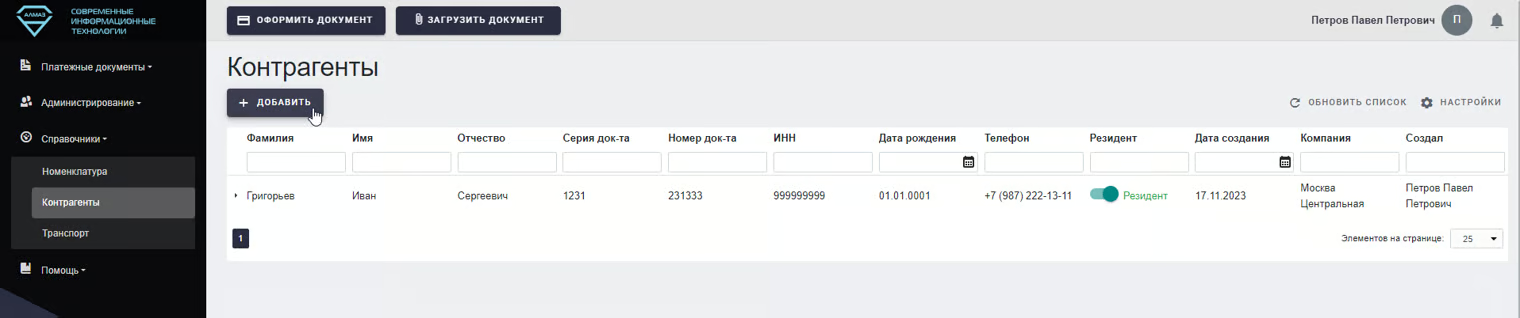
Создание контрагента
Чтобы создать контрагента, выполните следующие действия:
- Перейдите в раздел меню «Справочники».
- Откройте подраздел «Контрагенты».
- Нажмите кнопку «Добавить».
- В открывшейся форме заполните сведения о контрагенте.
- Нажмите кнопку «Сохранить».
| Общие данные | Данные документа |
|---|---|
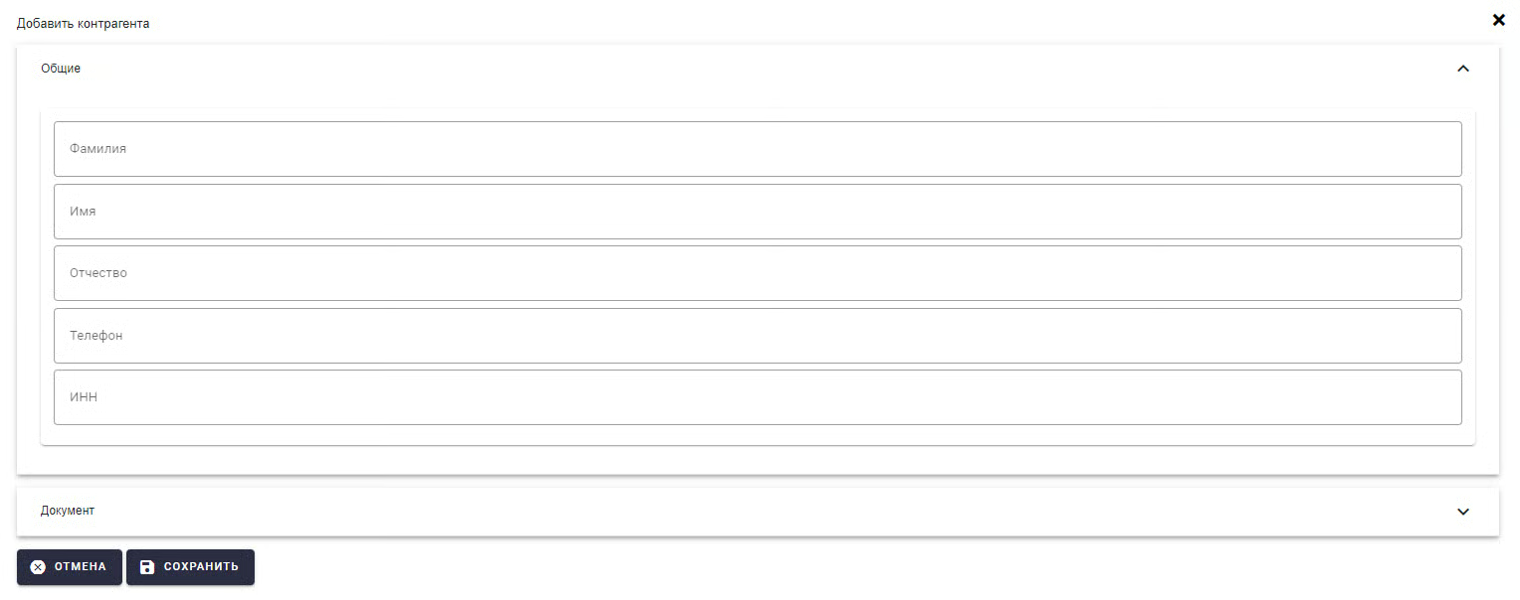 |
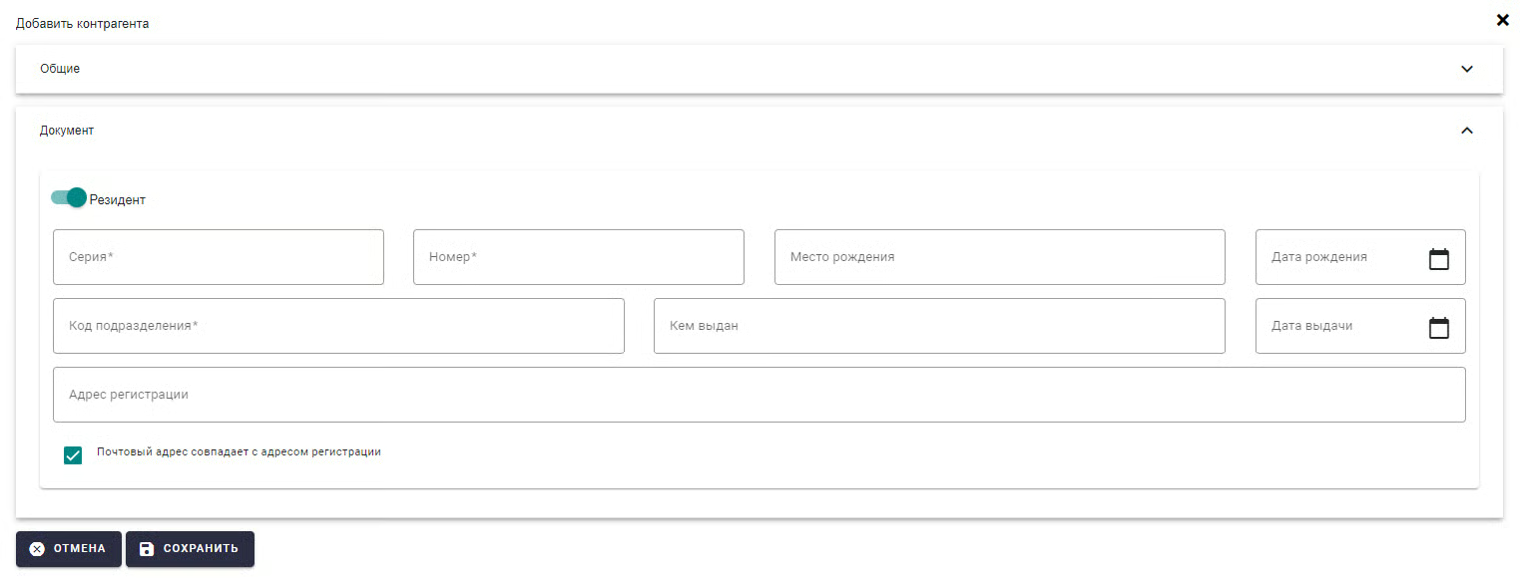 |
После сохранения в реестре отобразится новая запись о контрагенте.
Действия с записью контрагента
Для каждой записи о контрагенте доступны действия:
| Действие | Описание |
|---|---|
| Редактировать | Изменение сведений о контрагенте |
| Удалить | Удаление записи о контрагенте из реестра |
Важно
Перед сохранением проверьте корректность сведений о контрагенте, так как эти данные используются при оформлении платёжных документов.
Краткая схема работы со справочниками
- Перейдите в раздел «Справочники».
- Выберите нужный подраздел:
- Транспорт;
- Номенклатура;
- Контрагенты.
- Нажмите кнопку «Добавить».
- Заполните поля формы.
- Нажмите кнопку «Сохранить».
- Проверьте, что новая запись появилась в реестре.
Возможные проблемы
| Проблема | Возможная причина | Что сделать |
|---|---|---|
| Запись не сохраняется | Не заполнены обязательные поля | Проверить форму и заполнить обязательные поля |
| Неверные данные в документе | В справочнике указаны некорректные сведения | Отредактировать запись в справочнике |
Рекомендация
Регулярно проверяйте актуальность справочников. Это поможет избежать ошибок при оформлении платёжных документов.