Формирование ПСА
Пользователям, которым удобно формировать приёмо-сдаточные акты в системе «Алмаз-Онлайн», доступна стандартная форма выплаты.
Стандартная выплата — это оформление платёжного документа с приёмо-сдаточным актом, далее ПСА.
Заполнение сведений о ломосдатчике
Для начала оформления стандартной выплаты заполните сведения о ломосдатчике в разделе «Контрагент».
Если контрагент был выбран из реестра, в форму автоматически подтянутся имеющиеся данные.
Если контрагент создаётся вручную, сведения необходимо заполнить самостоятельно.
Рекомендация
Если ломосдатчик уже есть в реестре контрагентов, выберите его через поиск. Это ускорит заполнение формы и снизит риск ошибки в данных.
Открытие формы ПСА
В разделе «Документ» нажмите кнопку «Сформировать ПСА».
После нажатия откроется окно оформления приёмо-сдаточного акта.
В данной форме необходимо заполнить:
- сведения о ломосдатчике;
- сведения о документе;
- позиции номенклатуры.
Заполненные в предыдущем окне сведения о контрагенте подтягиваются в новую форму автоматически.
Если контрагент был выбран из реестра, в форму также подтягиваются сохранённые ранее данные.
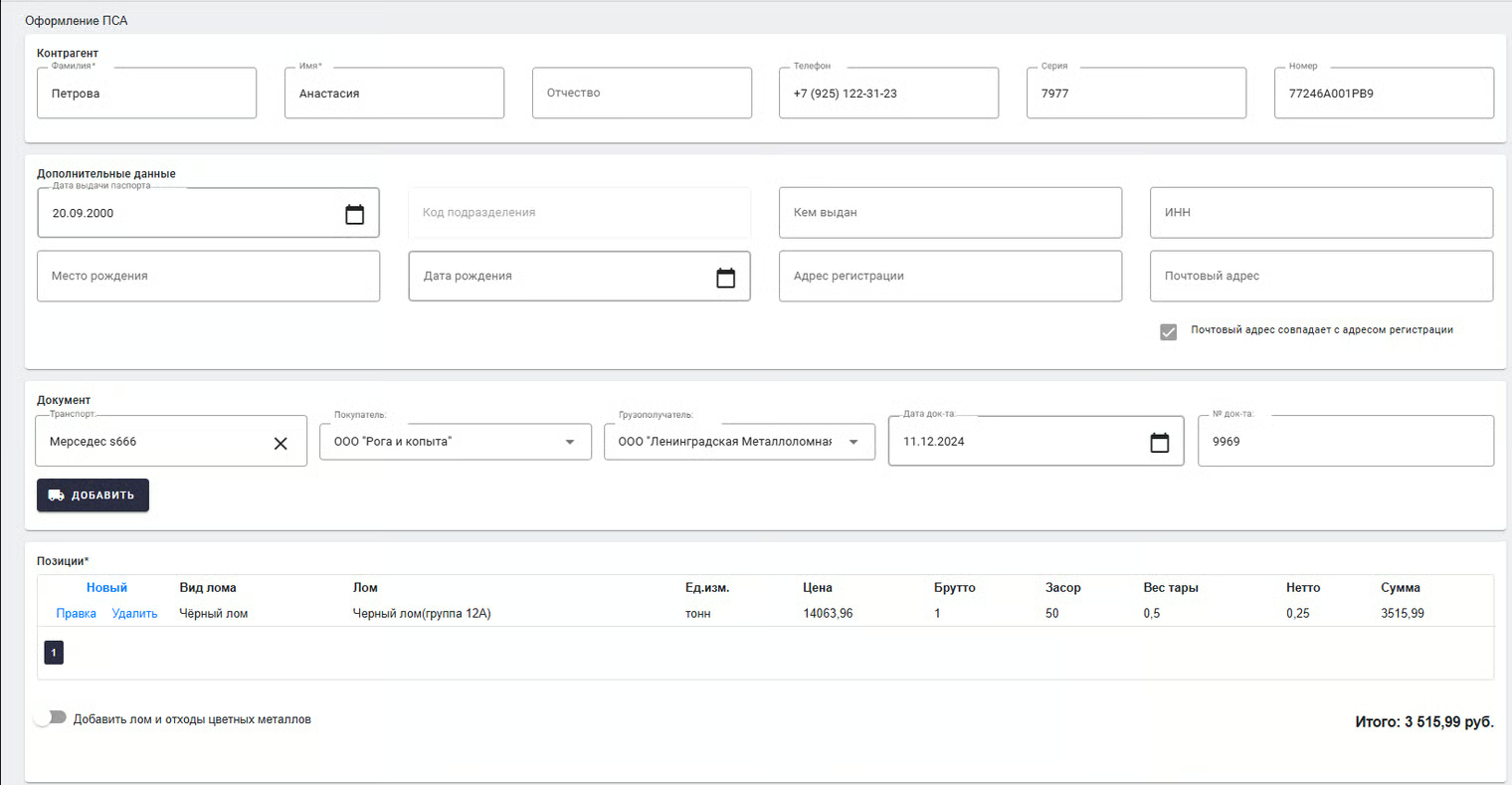
Добавление позиций в номенклатуру
Чтобы добавить позиции в номенклатуру, нажмите кнопку «Новый».
После этого заполните данные по позиции.
Если в один ПСА необходимо добавить лом чёрных и цветных металлов, включите соответствующий переключатель.
Примечание
Включайте переключатель только при оформлении одного ПСА на лом чёрных и цветных металлов одновременно.
Разделение по видам лома важно для корректного учёта и хранения документов, так как сроки хранения актов отличаются: чёрные металлы — 3 года, цветные металлы — 5 лет.

Печать ПСА
После заполнения всех сведений распечатайте документ с помощью кнопки «Печать ПСА».
Затем нажмите кнопку «Продолжить».
После этого система вернётся в окно «Оформление выплаты».
Возврат в окно оформления выплаты
После возврата в окно оформления выплаты часть полей заполняется автоматически на основании данных из формы оформления ПСА.
Автоматически подтягиваются:
| Поле | Описание |
|---|---|
| Дата документа | Дата сформированного ПСА |
| № документа | Номер сформированного ПСА |
| Сумма | Сумма по сформированному ПСА |
Эти поля подтягиваются из формы оформления ПСА и недоступны для ручного редактирования.
Печать заявления
Перед печатью заявления выполните следующие действия:
- Проверьте данные, подтянутые из формы оформления ПСА.
- Нажмите кнопку «Сохранить».
- Нажмите кнопку «Печать заявления».
- Распечатайте заявление.
- Передайте заявление ломосдатчику для подписи.
В заявлении должна быть поставлена подпись ломосдатчика.
Важно
Подписанное заявление подтверждает согласие ломосдатчика с указанными данными выплаты. Перед проведением платежа проверьте наличие подписи.
Заполнение данных оплаты и сканов
После формирования ПСА и печати заявления необходимо:
- Заполнить раздел «Карта» или другой доступный способ оплаты.
- Прикрепить необходимые файлы в разделе «Сканы».
В раздел «Сканы» рекомендуется прикрепить:
- ПСА;
- заявление;
- паспорт;
- другие необходимые документы.
Проверка данных перед проведением выплаты
Перед проведением выплаты рекомендуется:
- сверить данные паспорта с паспортом контрагента;
- проверить корректность номера карты;
- проверить сумму выплаты;
- проверить наличие подписанного заявления;
- проверить наличие необходимых сканов.
Рекомендация
Перед проведением платежа убедитесь, что паспортные данные, номер карты и сумма выплаты указаны корректно.
Краткая схема формирования ПСА
- Нажмите «Оформить документ».
- Выберите стандартную форму выплаты.
- Заполните сведения о ломосдатчике в разделе «Контрагент».
- В разделе «Документ» нажмите «Сформировать ПСА».
- Заполните сведения о документе и позиции номенклатуры.
- Для добавления позиции нажмите «Новый».
- При необходимости включите переключатель для добавления лома чёрных и цветных металлов в один ПСА.
- Нажмите «Печать ПСА».
- Нажмите «Продолжить».
- Проверьте поля «Дата документа», «№ документа» и «Сумма».
- Нажмите «Сохранить».
- Нажмите «Печать заявления».
- Получите подпись ломосдатчика в заявлении.
- Заполните данные оплаты.
- Прикрепите файлы в разделе «Сканы».
- Проверьте данные перед проведением выплаты.