2. Вход в систему
На электронную почту, указанную в договоре, пользователю автоматически отправляется письмо с паролем.
Полученный пароль действителен только для первичной авторизации в системе «Алмаз-Онлайн».
Первичный вход в систему
Для входа в систему выполните следующие действия:
-
Перейдите по ссылке:
-
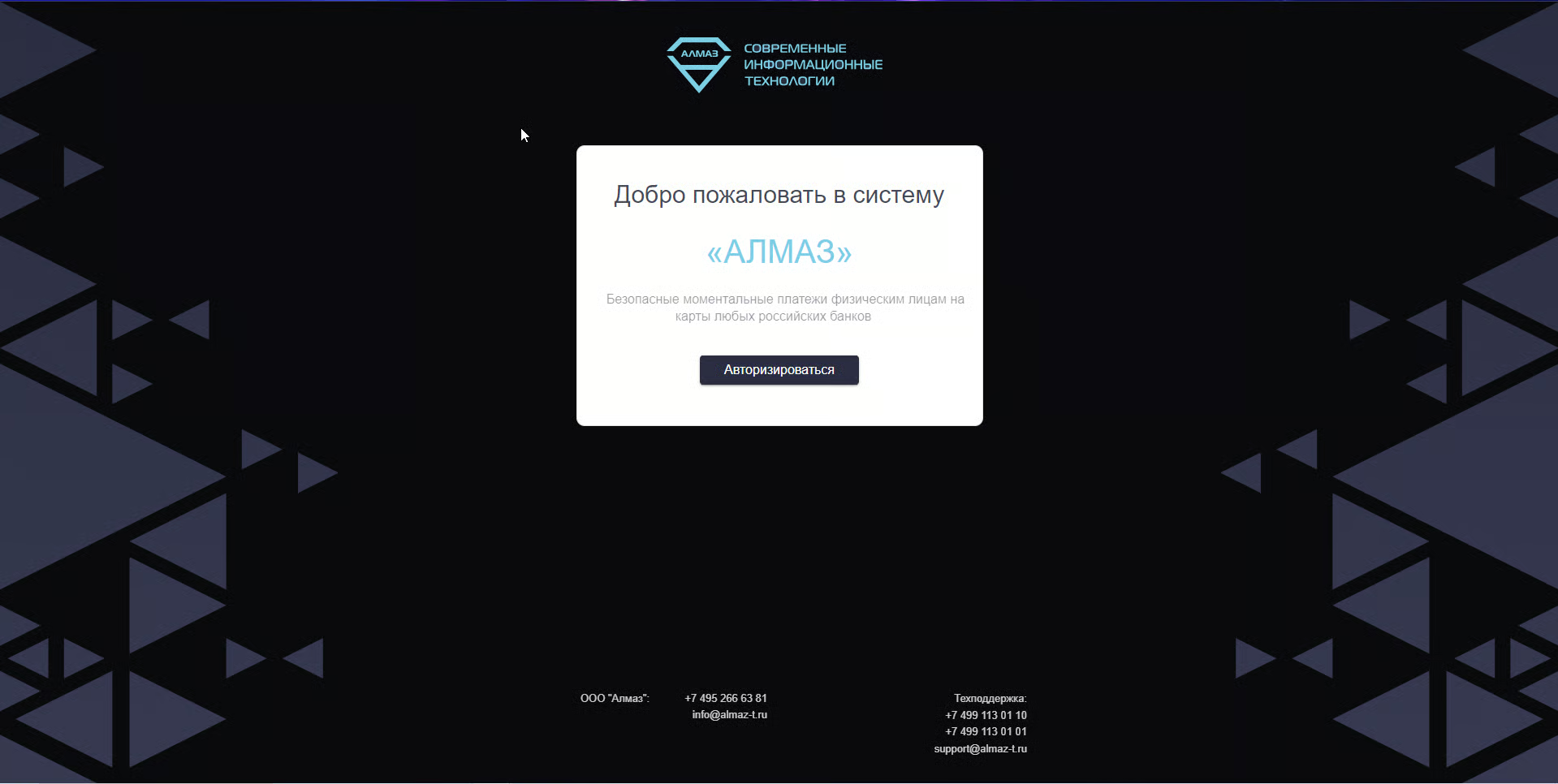
На приветственном окне нажмите кнопку «Авторизация».
-
В соответствующих полях укажите:
- логин;
- пароль из письма, полученного по электронной почте.
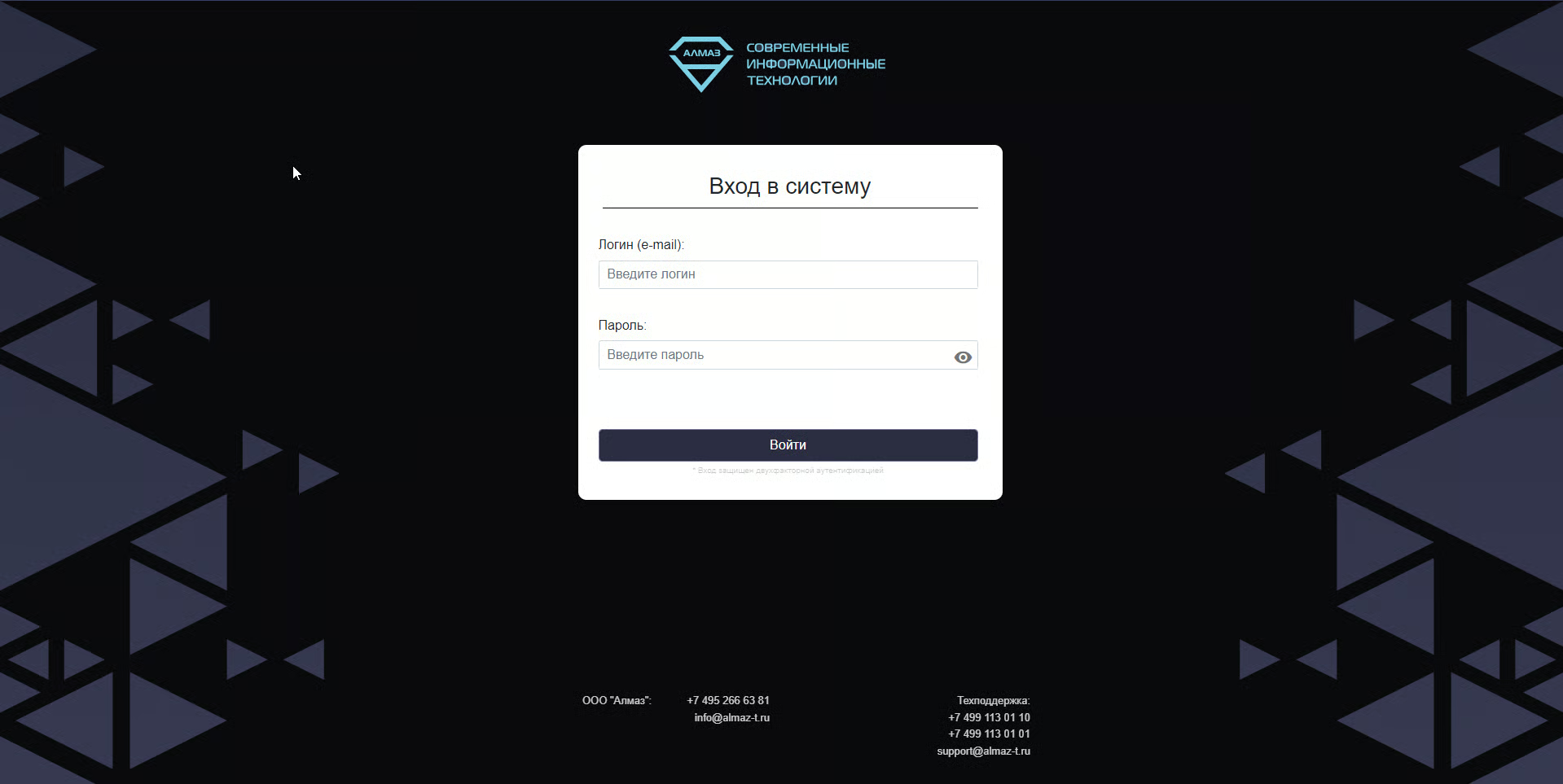
- Нажмите кнопку «Войти».
Двухфакторная защита
В системе «Алмаз-Онлайн» подключена двухфакторная защита учётной записи.
Подтверждение входа
После успешного ввода логина и пароля на номер мобильного телефона, указанный ранее, придёт код аутентификации.
Для подтверждения входа:
- Введите полученный код в соответствующее поле.
- Нажмите кнопку «Войти».
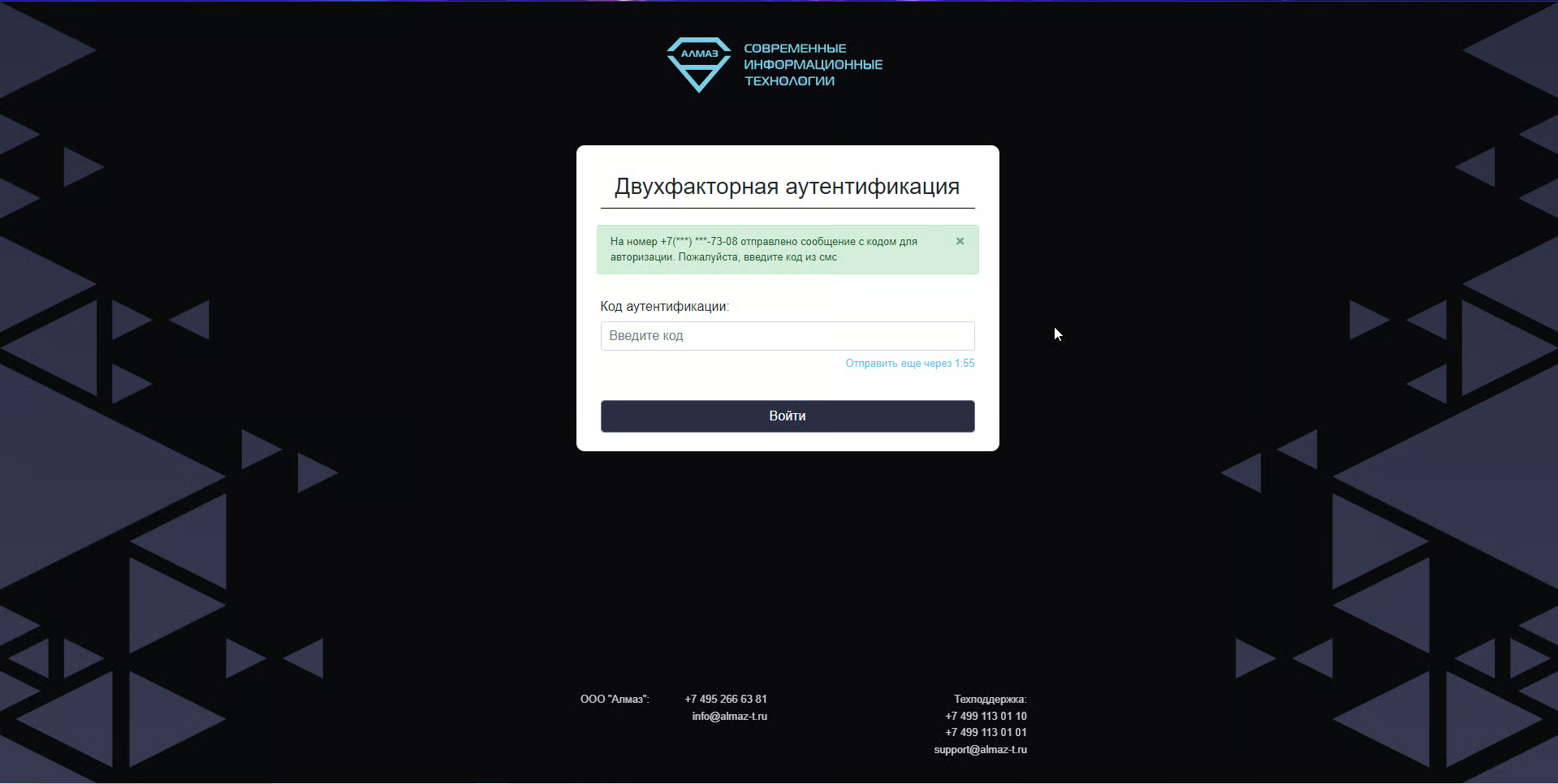 После подтверждения кода откроется окно активации двухфакторной аутентификации.
Активация двухфакторной аутентификации
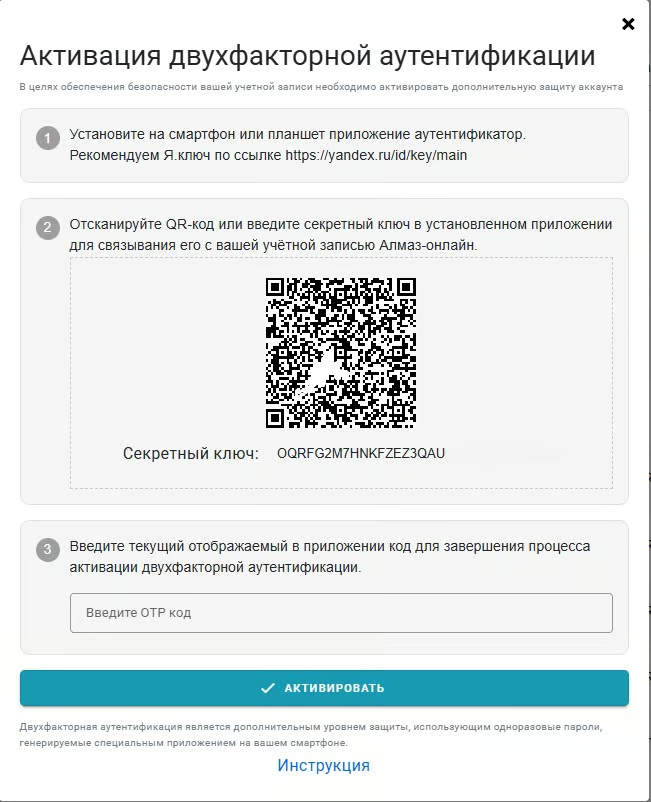
Для активации двухфакторной аутентификации необходимо отсканировать QR-код приложением для двухфакторной аутентификации.
Например:
- Яндекс.Ключ;
- Google Authenticator;
- Microsoft Authenticator;
- другое приложение для генерации одноразовых кодов.
Важно
Сохраните доступ к приложению двухфакторной аутентификации. Оно потребуется для последующих входов в систему.
Создание нового пароля
После активации двухфакторной аутентификации система откроет окно, в котором необходимо сгенерировать новый пароль.
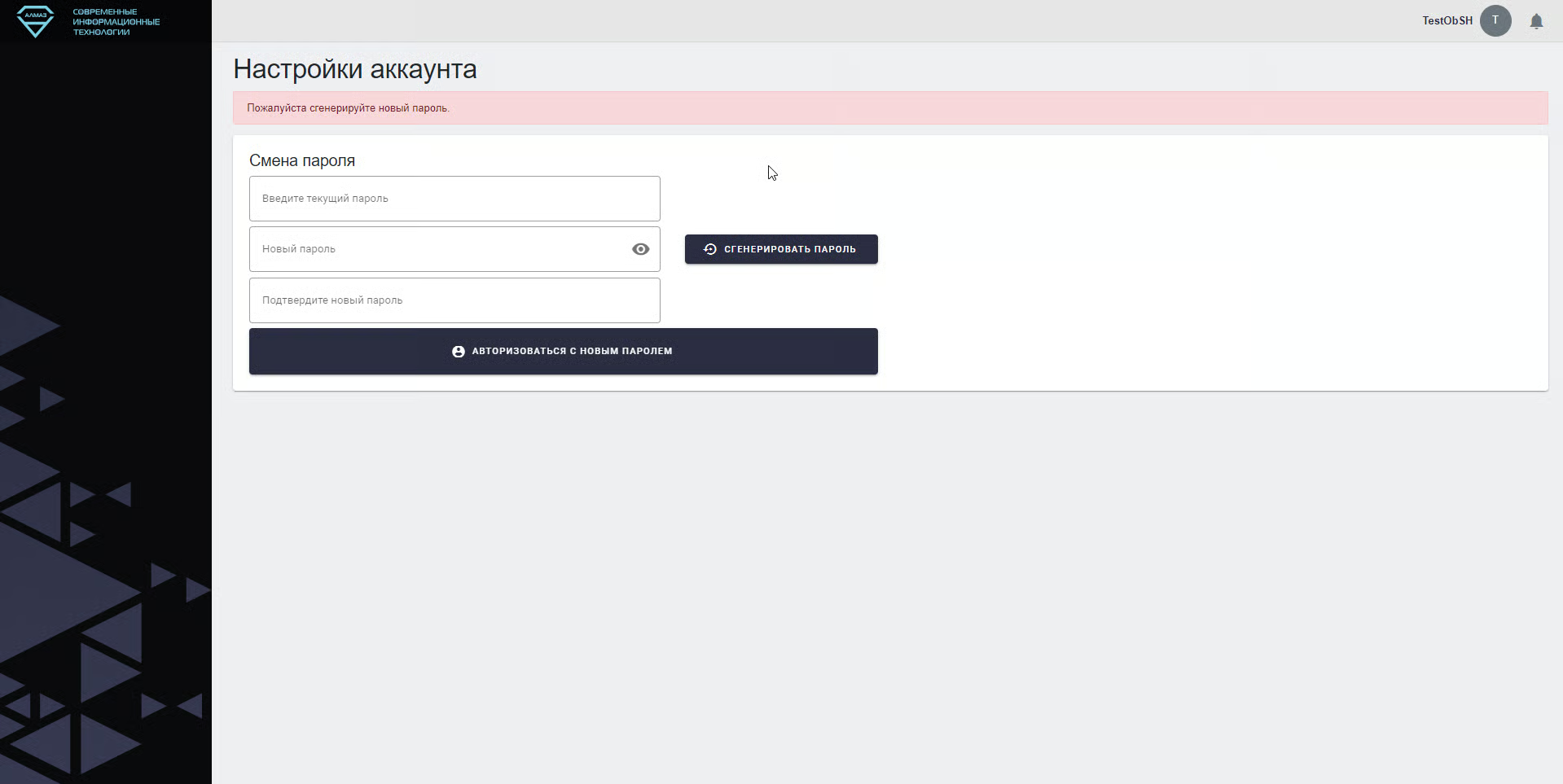 Для этого выполните следующие действия:
-
В верхнее поле введите текущий пароль из письма.
-
Нажмите кнопку «Сгенерировать пароль».
-
В поле «Новый пароль» будет автоматически сгенерировано новое значение.
Сгенерированный пароль также автоматически добавится в буфер обмена.
-
При необходимости нажмите на переключатель приватности — иконку глазка, чтобы увидеть новый пароль.
-
Запомните или сохраните новый пароль в надёжном месте.
-
Подтвердите новый пароль в соответствующем поле.
-
Завершите смену пароля.
Важно
Никому не передавайте свой пароль и коды двухфакторной аутентификации.
Повторная авторизация после смены пароля
После создания нового пароля необходимо повторно авторизоваться в системе.
Для этого:
- Нажмите кнопку «Войти».
- Введите адрес электронной почты.
- Введите новый пароль.
- Подтвердите вход с помощью двухфакторной аутентификации.
После успешной авторизации система откроет стартовое окно.
Срок действия пароля
Срок действия нового пароля составляет 90 дней.
По истечении срока действия пароля система предложит сменить его.
Восстановление пароля
В случае утери пароля необходимо обратиться к пользователю с ролью «Администратор» вашей организации.
Самостоятельное восстановление пароля пользователем не выполняется.
Действия администратора для восстановления пароля
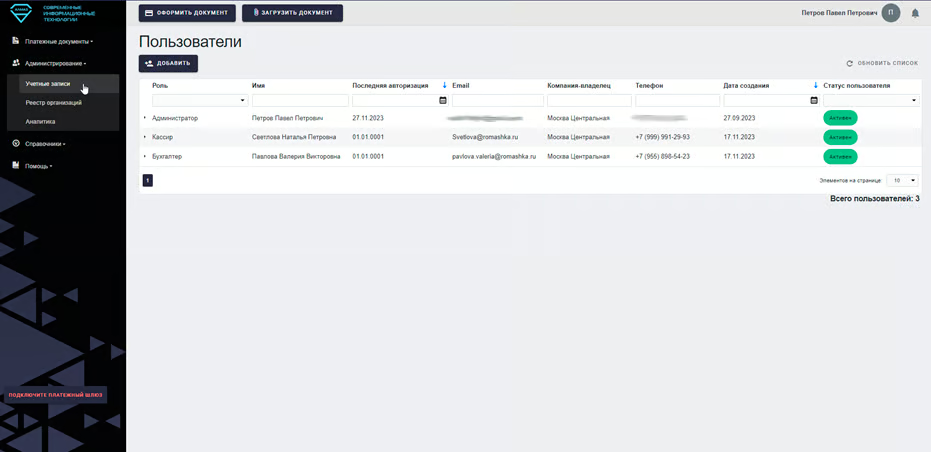
Для восстановления пароля администратору необходимо:
-
Перейти в меню:
Администрирование → Учётные записи
-
Выбрать из списка учётную запись сотрудника, которому необходимо восстановить пароль.
-
Нажать кнопку «Редактировать».

-
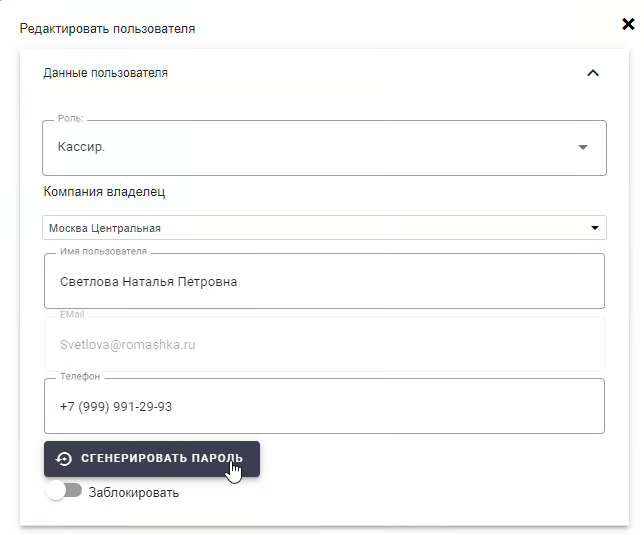
Развернуть вкладку с данными пользователя.
-
Нажать кнопку «Сгенерировать пароль».
-
Пользователю необходимо зайти на адрес электронной почты, указанный в его учётной записи.
-
Далее пользователь продолжает выполнение авторизации как при первом входе в систему.